De la création de votre espace à votre première intervention clôturée sur le terrain : suivez ces 10 étapes dans l'ordre, avec les écrans réels de l'application. Comptez une vingtaine de minutes.
Toutes les captures proviennent de l'application FieldOps. Vous pouvez tout faire pendant l'essai gratuit de 30 jours, sans carte bancaire.
1
Créer votre espace
Vous · 2 minutes
Votre espace FieldOps est l'environnement privé de votre entreprise : vos données n'y sont visibles que par les personnes que vous invitez.
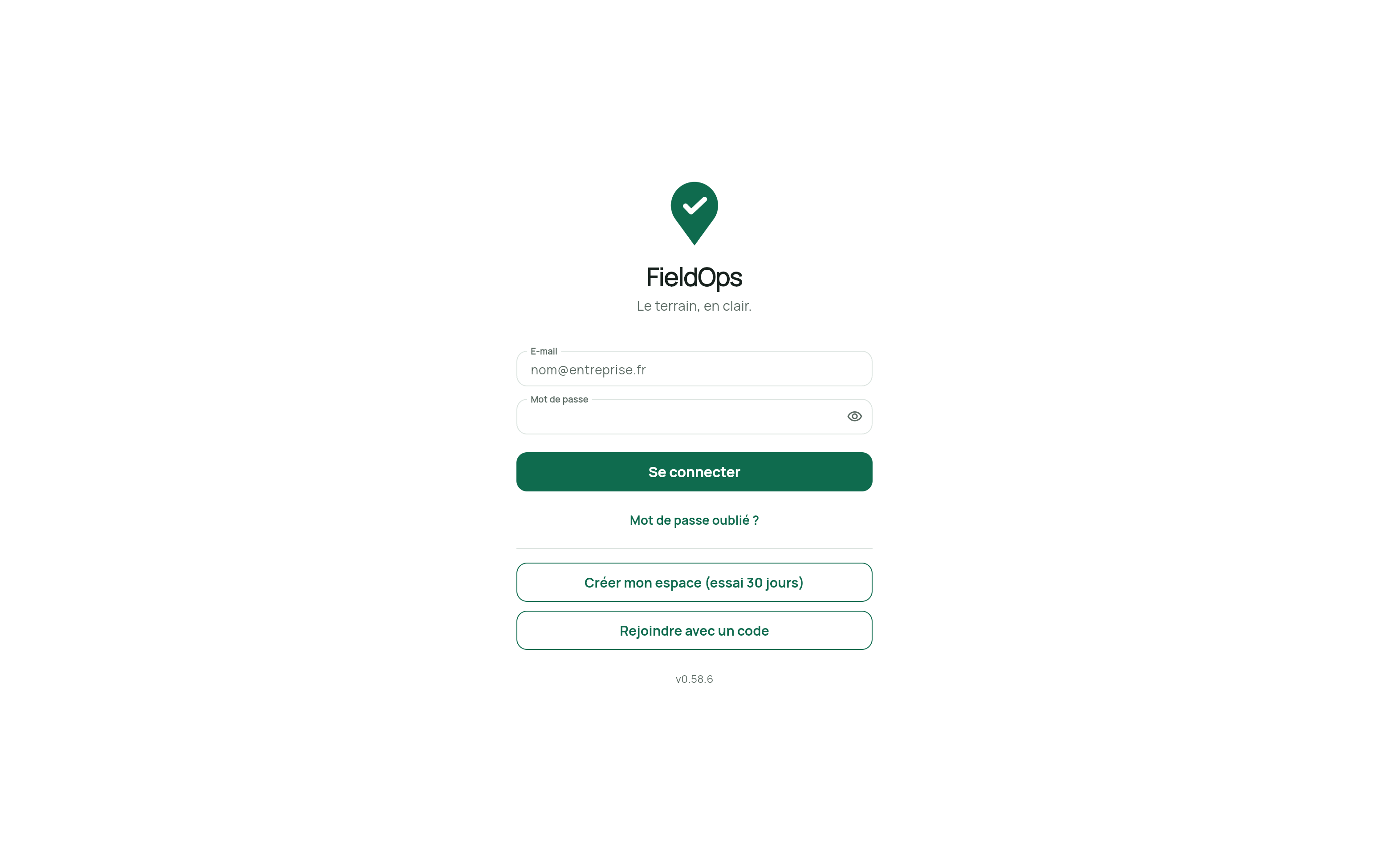
Ouvrez app.fieldops.fr dans votre navigateur (ou l'application Android).
Choisissez « Créer mon espace (essai 30 jours) ».
Renseignez le nom de votre entreprise, votre e-mail et un mot de passe, puis validez.
Vous arrivez connecté dans votre espace : l'essai de 30 jours démarre, sans carte bancaire.
Vous êtes invité dans un espace existant ? Utilisez plutôt « Rejoindre avec un code » avec le code reçu par e-mail : ne créez pas un deuxième espace.
2
Découvrir le tableau de bord
Gestionnaire · Dispatcheur
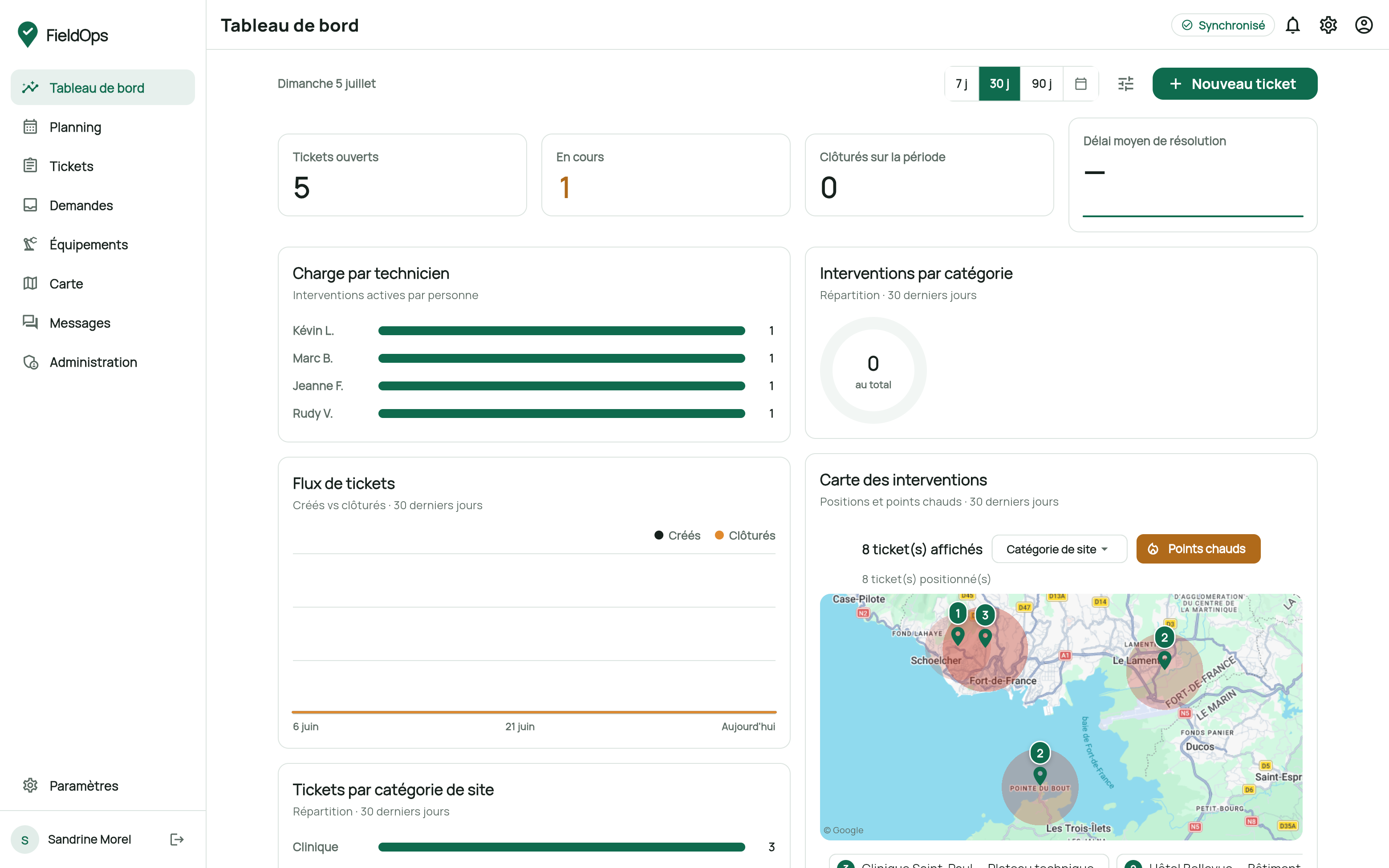
C'est votre poste de pilotage : tickets ouverts, interventions en cours, charge par technicien et carte des interventions, mis à jour en temps réel.
Repérez le menu latéral : Tableau de bord, Planning, Tickets, Demandes, Équipements, Carte, Messages, Administration.
En haut à droite, la pastille « Synchronisé » confirme que vos données sont à jour — elle indique aussi le mode hors ligne.
Le bouton « + Nouveau ticket » est toujours accessible ici ; vous l'utiliserez à l'étape 7.
3
Ouvrir l'administration
Gestionnaire
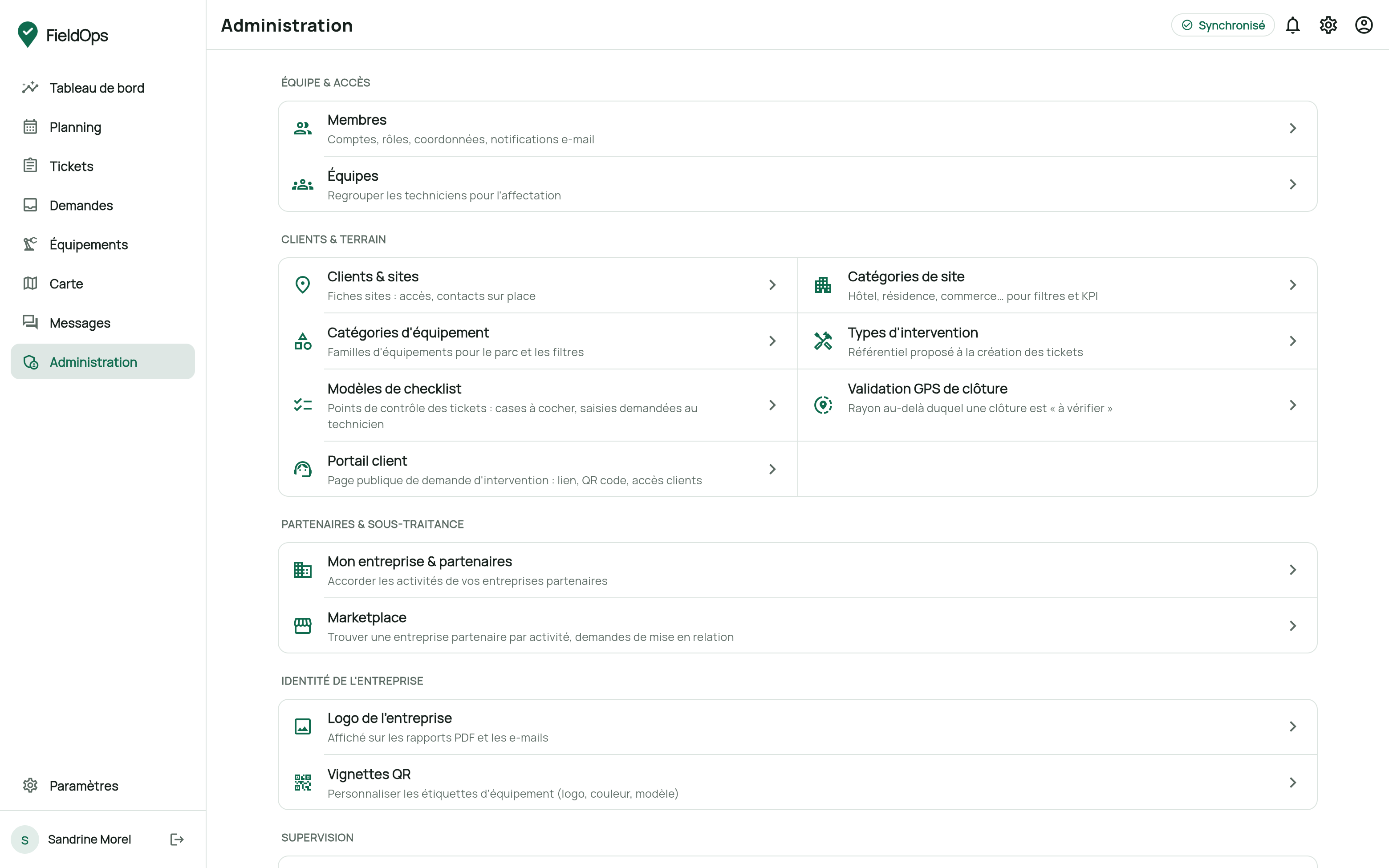
Tout le paramétrage de votre espace se fait ici, regroupé par sections : équipe, clients et terrain, partenaires, identité de l'entreprise.
Cliquez sur « Administration » dans le menu latéral.
Parcourez les sections : Équipe & accès (membres, équipes), Clients & terrain (sites, catégories, types d'intervention, modèles de checklist), Identité de l'entreprise (logo, vignettes QR).
Inutile de tout configurer maintenant : les étapes suivantes vous guident dans le bon ordre.
4
Inviter votre équipe
Gestionnaire · 5 minutes
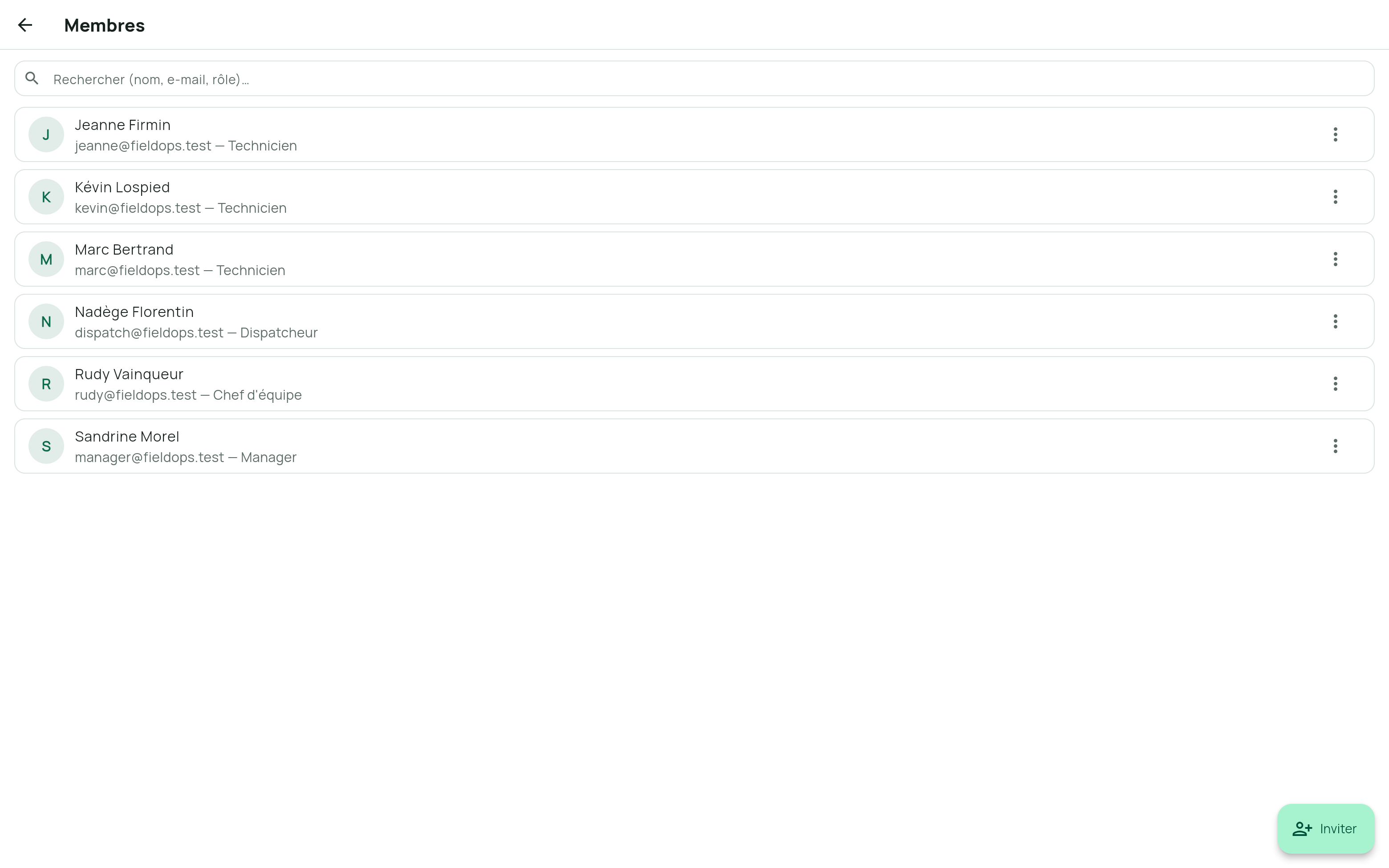
Chaque membre reçoit un compte à son nom, avec un rôle qui détermine ce qu'il peut voir et faire : technicien, chef d'équipe, dispatcheur, administrateur.
Dans Administration, ouvrez « Membres ».
Cliquez sur le bouton « Inviter » (en bas à droite).
Saisissez le nom, l'e-mail et le rôle de la personne, puis envoyez : elle reçoit un e-mail d'invitation avec un code.
Recommencez pour chaque technicien — vous pourrez ensuite les regrouper dans « Équipes ».
Quel rôle choisir ? Technicien pour le terrain, Dispatcheur pour créer et affecter les tickets, Administrateur pour gérer l'espace. Vous pourrez affiner la matrice des droits dans « Rôles et autorisations ».
5
Créer vos clients et leurs sites
Gestionnaire · Dispatcheur
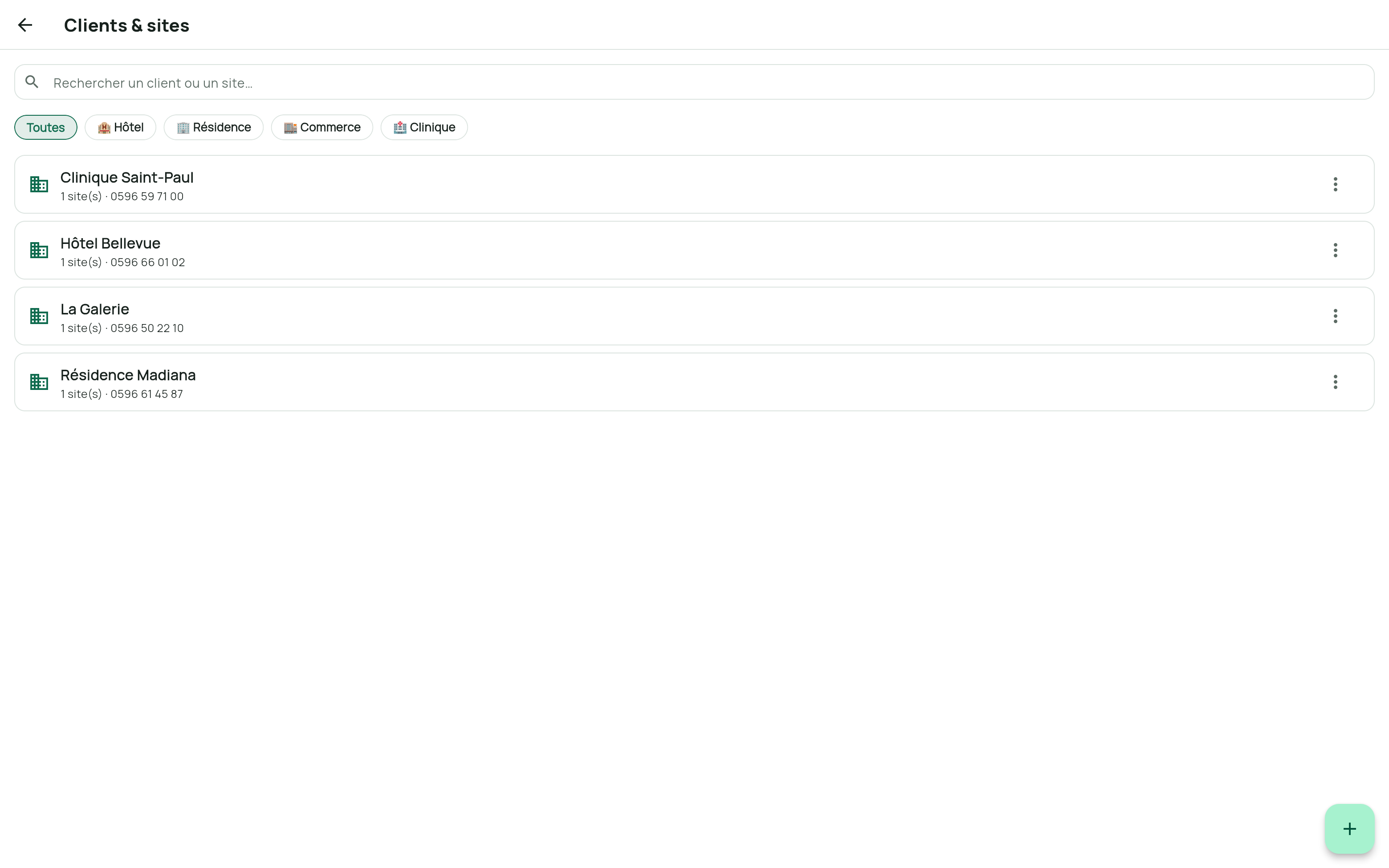
Un client peut avoir plusieurs sites (bâtiments, agences, résidences). La fiche site porte l'adresse, la position GPS et les conditions d'accès — précieuses pour le technicien sur place.
Dans Administration, ouvrez « Clients & sites ».
Cliquez sur « + » et créez votre premier client (nom, contact, téléphone, e-mail).
Ajoutez ensuite ses sites : adresse, catégorie (hôtel, résidence, commerce…), jours et horaires d'accès.
La position GPS du site servira à la validation géolocalisée des clôtures.
6
Référencer les équipements
Gestionnaire · Dispatcheur
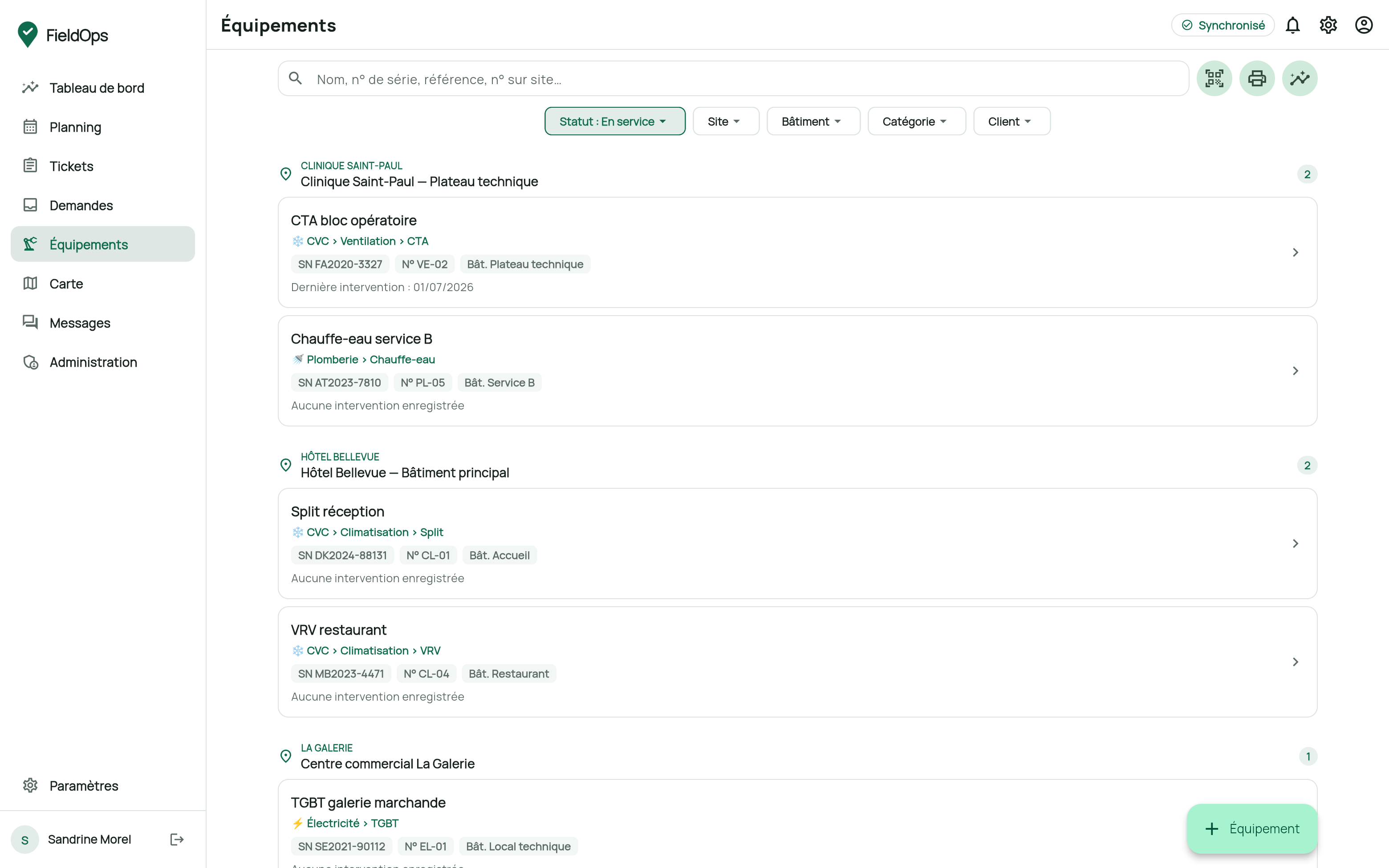
Le parc d'équipements relie chaque machine à son site : marque, modèle, numéro de série, bâtiment. Chaque intervention viendra enrichir son historique.
Ouvrez « Équipements » dans le menu latéral.
Cliquez sur « + Équipement » et rattachez la machine à un site.
Renseignez la catégorie (CVC, électricité, plomberie…), la marque, le modèle et le n° de série.
Plus tard, imprimez les vignettes QR (Administration → Vignettes QR) : un scan dans l'application ouvrira directement la fiche et l'historique de l'équipement.
7
Créer votre premier ticket
Dispatcheur · 2 minutes
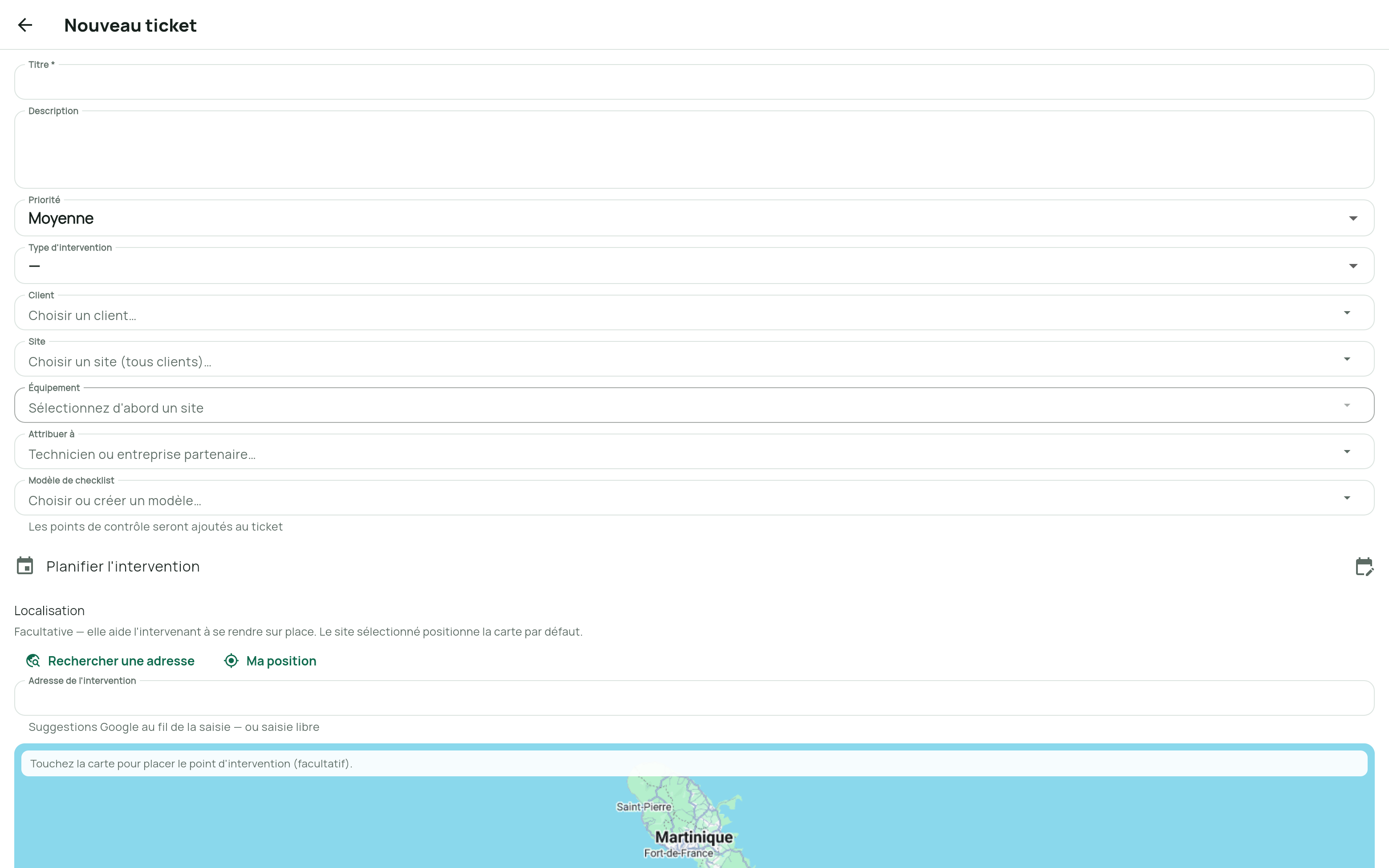
Le ticket est l'unité de travail de FieldOps : une demande, un site, un technicien, une checklist. Tout ce que vous avez préparé se retrouve dans ce formulaire.
Cliquez sur « + Nouveau ticket » (tableau de bord ou page Tickets).
Donnez un titre clair, choisissez la priorité et le type d'intervention.
Sélectionnez le client, le site, puis l'équipement concerné.
Attribuez le ticket à un technicien (ou une entreprise partenaire) et choisissez un modèle de checklist.
Planifiez le créneau avec « Planifier l'intervention », puis enregistrez.
8
Planifier la semaine
Dispatcheur
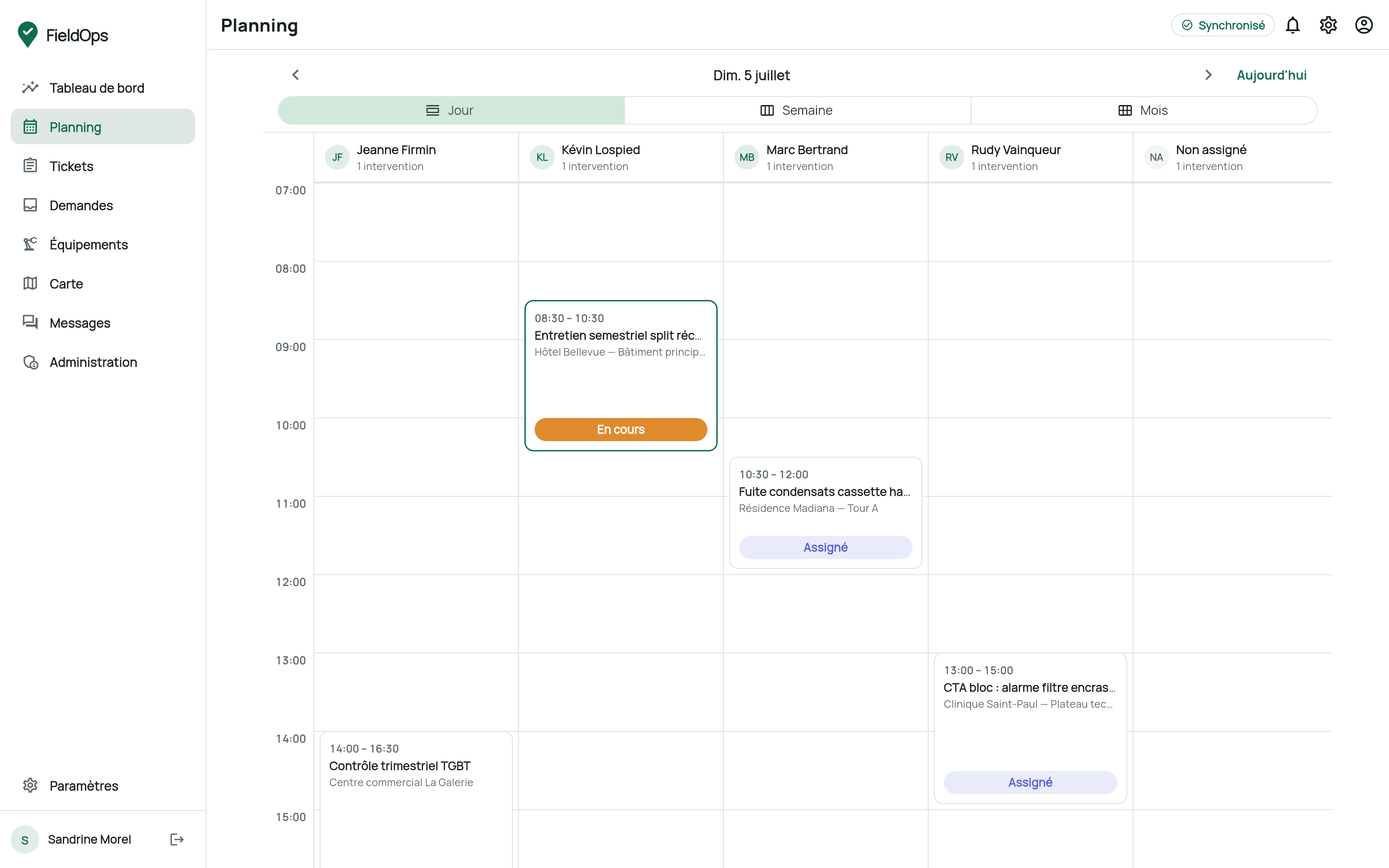
Le planning affiche une colonne par technicien, en vue jour, semaine ou mois. Chaque carte reprend le statut du ticket : nouveau, assigné, en cours, terminé.
Ouvrez « Planning » dans le menu latéral.
Basculez entre les vues Jour / Semaine / Mois selon votre horizon.
Repérez les créneaux libres et la colonne « Non assigné » : c'est votre file d'attente à affecter.
9
Sur le terrain : « Ma journée »
Technicien · mobile
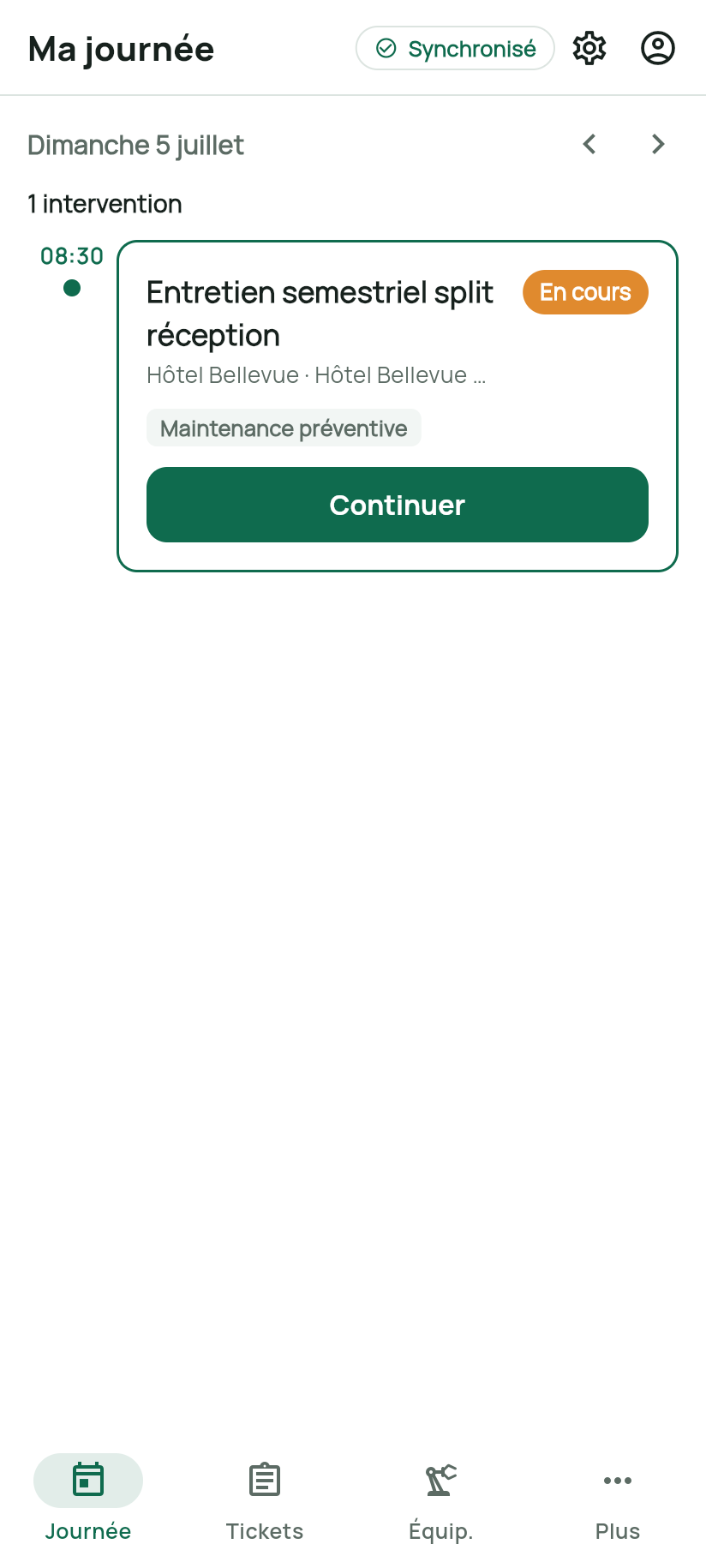
Le technicien ouvre l'application sur son téléphone : « Ma journée » liste ses interventions du jour dans l'ordre, avec le site, le type d'intervention et le statut.
Connectez-vous sur mobile avec le compte technicien invité à l'étape 4.
L'onglet « Journée » affiche les interventions planifiées du jour.
Touchez « Continuer » (ou « Démarrer ») sur l'intervention en cours pour ouvrir le ticket.
Pas de réseau sur site ? Tout fonctionne hors ligne : la synchronisation reprendra automatiquement.
10
Dérouler et clôturer l'intervention
Technicien · mobile
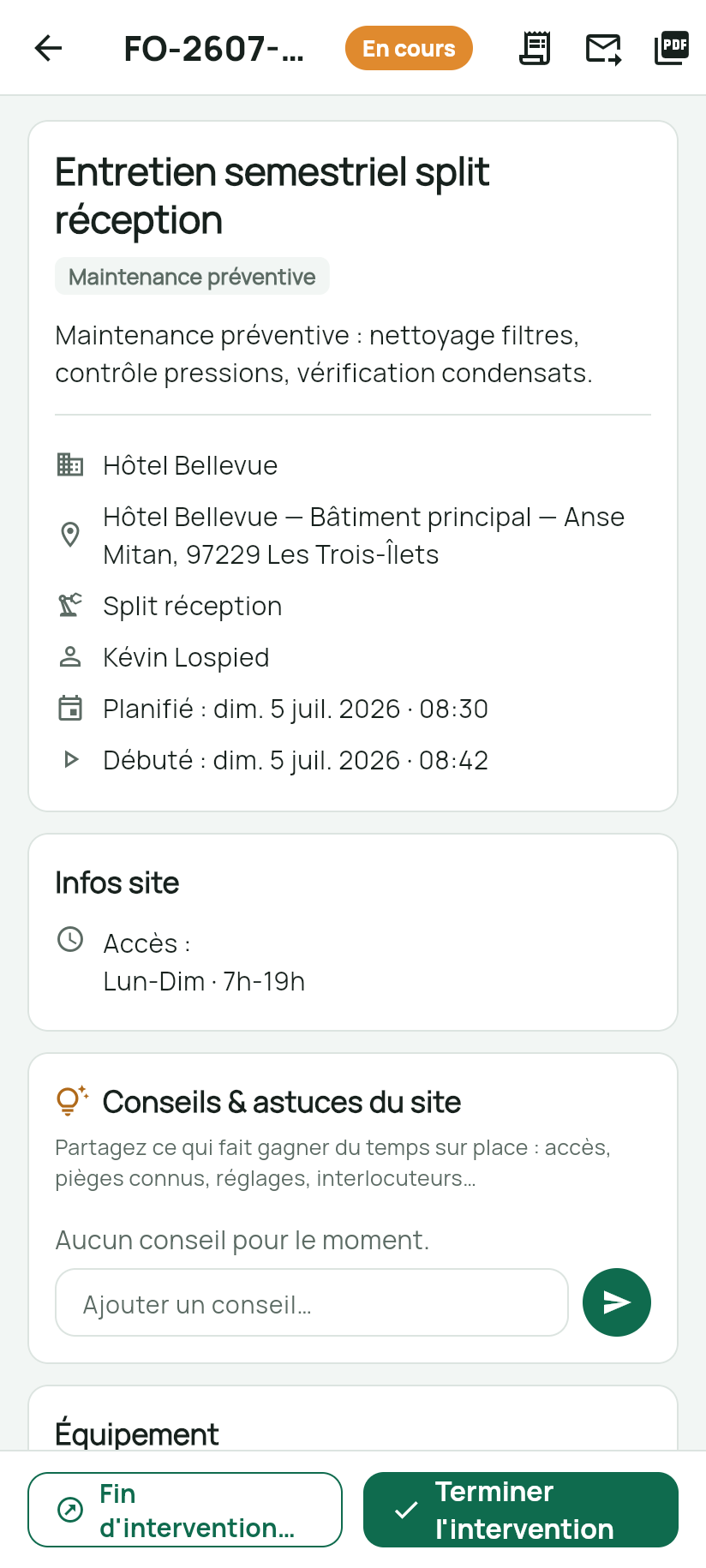
Le ticket mobile rassemble tout : infos du site et conditions d'accès, équipement concerné, checklist à dérouler, photos et signature du client.
Déroulez la checklist : cases à cocher et valeurs à relever (température, pression…).
Ajoutez des photos avant / après directement depuis l'appareil photo.
Touchez « Terminer l'intervention » : le client signe sur l'écran.
La clôture est validée par géolocalisation (position comparée à celle du site).
Le rapport PDF — checklist, photos, position, signature — est généré et peut partir par e-mail au client.
Et voilà. Le ticket clôturé remonte instantanément dans le tableau de bord et l'historique de l'équipement. Votre espace est opérationnel — il ne reste qu'à dérouler.
Prêt à faire vos premiers pas ?
30 jours gratuits, sans carte bancaire — le temps de dérouler ce guide avec votre équipe.
FieldOps n'utilise que des cookies nécessaires au fonctionnement du site. Aucune mesure d'audience n'est activée sans votre accord. En savoir plus : politique cookies.