Ce que voit votre équipe sur mobile et tablette : la tournée du jour, les tickets, la checklist, les photos, la signature du client et la clôture géolocalisée — avec ou sans réseau.
Pour le paramétrage de l'espace (équipe, clients, tickets), suivez d'abord le guide de démarrage.
1
« Ma journée » : la tournée en un coup d'œil
Écran d'accueil du technicien
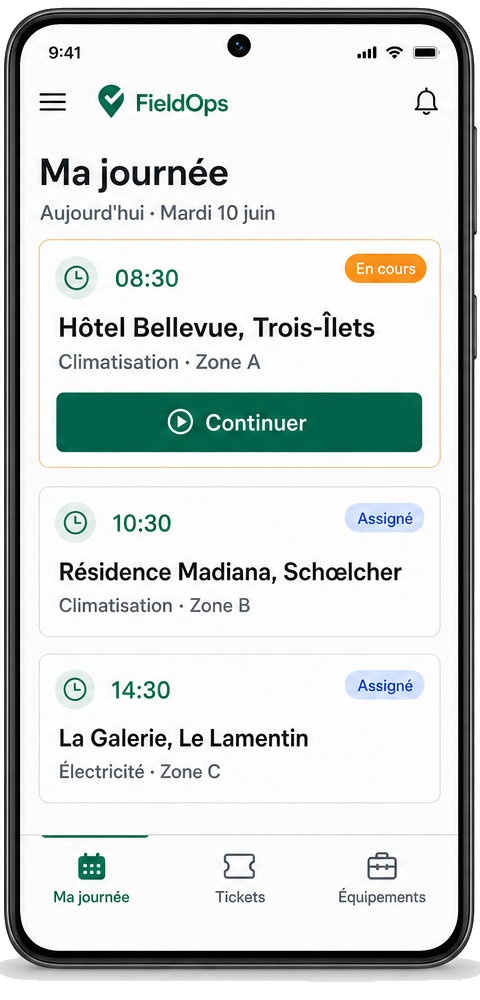
À l'ouverture, le technicien voit ses interventions du jour dans l'ordre chronologique : horaire, site, activité et statut. L'intervention en cours est mise en avant avec un bouton d'action direct.
L'onglet « Journée » liste les interventions planifiées du jour ; les flèches permettent de consulter les jours suivants.
Touchez « Continuer » (ou « Démarrer ») pour ouvrir le ticket en cours : le passage « assigné → en cours » est tracé automatiquement.
La barre du bas donne accès aux Tickets, aux Équipements et au menu Plus.
2
Les tickets, filtrés pour le terrain
Onglet Tickets
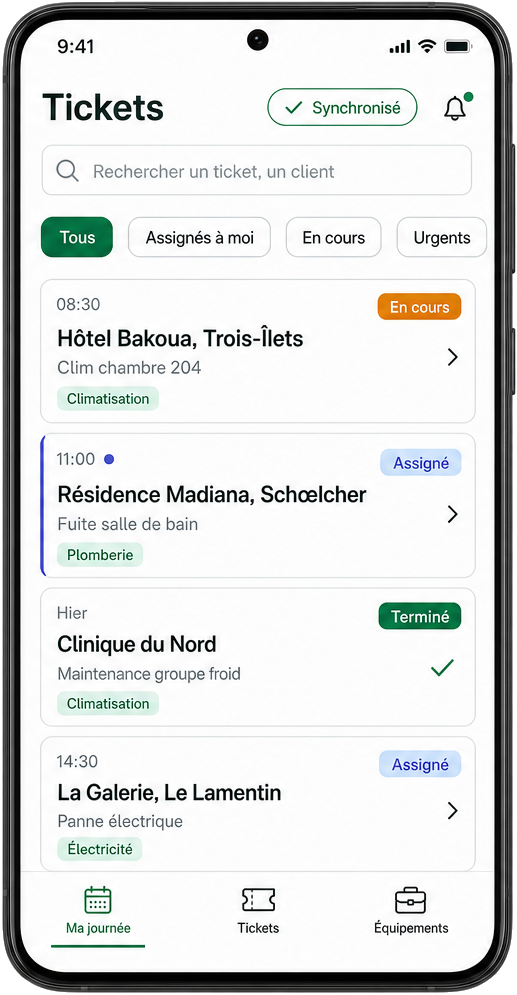
Au-delà de la journée en cours, l'onglet Tickets donne accès à tout ce qui concerne le technicien : ses affectations, les urgences, l'historique récent.
Recherchez par titre, client ou site — les résultats s'affichent au fil de la saisie.
Filtrez d'un geste : Tous, Assignés à moi, En cours, Urgents.
Chaque carte affiche l'horaire, le site, l'activité et le statut (en cours, assigné, terminé).
3
Checklist, photos et relevés
Pendant l'intervention
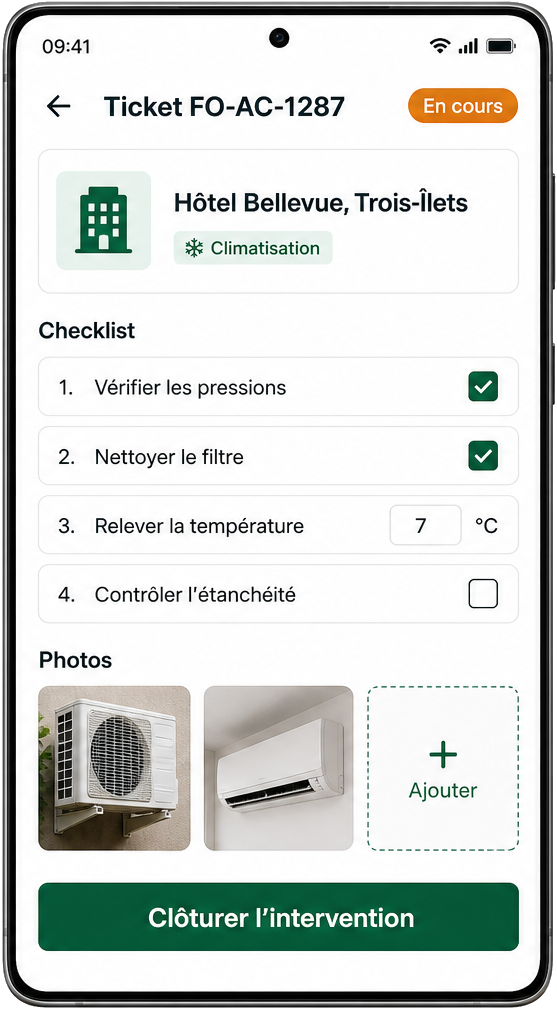
Le ticket mobile rassemble tout ce qu'il faut pour travailler : conditions d'accès au site, équipement concerné, points de contrôle à dérouler et photos à joindre.
Déroulez la checklist préparée par votre dispatcheur : cases à cocher et valeurs à relever (température, pression…).
Ajoutez des photos avant / après depuis l'appareil photo ; elles sont horodatées et jointes au rapport.
Consultez les « Conseils & astuces du site » laissés par les collègues, et ajoutez les vôtres.
Les points obligatoires doivent être complétés avant de pouvoir clôturer.
4
Le mode hors ligne, sans y penser
Sous-sol, zone blanche, réseau instable
FieldOps est conçu « offline-first » : l'application travaille d'abord sur l'appareil, puis synchronise. Le technicien n'a rien à activer, rien à décider.
Tickets, checklists, photos et signatures sont enregistrés sur le téléphone, réseau ou pas.
La pastille d'état est toujours visible : « Synchronisé », ou « Hors ligne · N en attente » quand des actions attendent le réseau.
Au retour de la connexion, tout se synchronise automatiquement — y compris une clôture géolocalisée réalisée hors ligne.
Seule la première connexion à un compte exige du réseau ; les sessions déjà ouvertes fonctionnent hors ligne.
Astuce : avant une journée en zone blanche, ouvrez « Ma journée » le matin avec du réseau : les tickets du jour et leurs checklists sont alors déjà sur l'appareil.
5
La signature du client, sur l'écran
À la fin de l'intervention
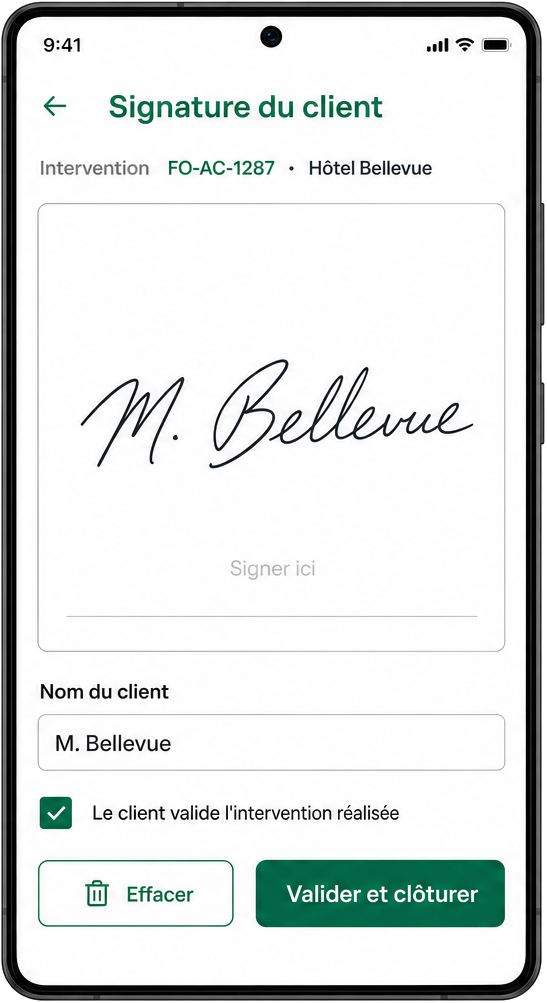
Quand le travail est terminé, le client valide sur place : il signe directement sur le téléphone ou la tablette du technicien.
Touchez « Terminer l'intervention » dans le ticket.
Tendez l'appareil au client : il signe du doigt et son nom est saisi sous la signature.
La case « Le client valide l'intervention réalisée » confirme l'accord, puis « Valider et clôturer ».
La signature est intégrée au rapport PDF envoyé au client — impossible à modifier après coup.
6
La clôture validée par géolocalisation
Preuve de présence sur site
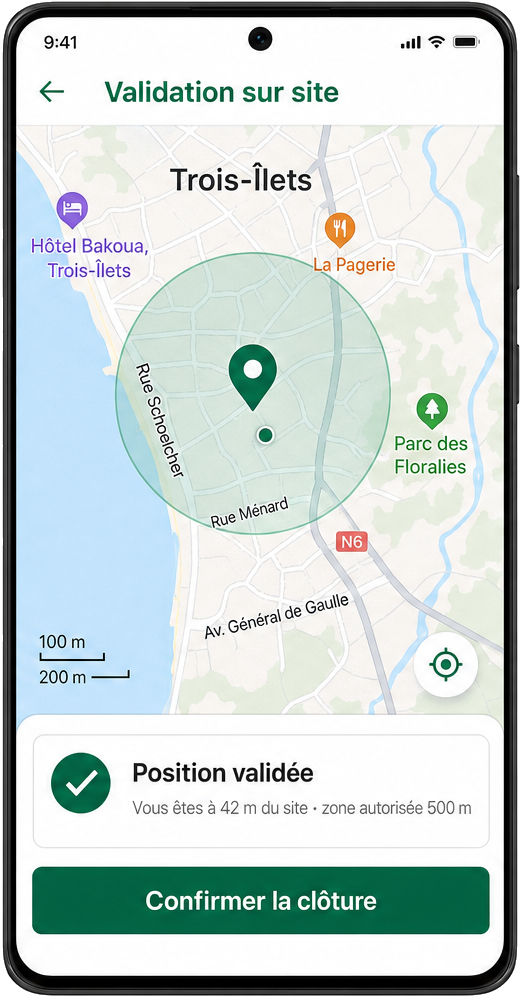
À la clôture, la position du technicien est comparée à celle du site. C'est une preuve de passage pour vous et vos clients — sans blocage arbitraire.
Dans la zone autorisée (rayon configurable, 500 m par défaut) : la clôture est « Position validée ».
Hors zone ou sans GPS : la clôture reste possible, mais l'écart est tracé dans le journal d'audit — jamais de blocage silencieux.
La position validée figure dans le rapport PDF et dans l'historique du ticket.
7
Scanner une vignette QR d'équipement
Identification instantanée du parc
Chaque équipement peut porter une vignette QR imprimée depuis FieldOps. Sur site, un scan dans l'application ouvre directement sa fiche et son historique d'interventions.
Ouvrez le scanner depuis l'onglet Équipements de l'application.
Visez la vignette : si vous êtes autorisé, la fiche de l'équipement s'ouvre avec tout son historique.
Les vignettes sont protégées : lues hors de l'application, elles renvoient vers une connexion FieldOps ; toute tentative de lecture non autorisée est signalée au propriétaire dans le journal d'activité.
L'impression des vignettes se fait côté administration (Administration → Vignettes QR), au format planche d'étiquettes.
Bon à savoir : les entreprises partenaires invitées sur vos tickets peuvent scanner les équipements concernés — elles ne voient que ce que leur périmètre autorise.
Mettez-la entre les mains de vos techniciens
30 jours gratuits, sans carte bancaire — sur Android, tablette et web.
FieldOps n'utilise que des cookies nécessaires au fonctionnement du site. Aucune mesure d'audience n'est activée sans votre accord. En savoir plus : politique cookies.