Toutes les fonctionnalités de l'application, expliquées écran par écran et organisées par rôle : allez directement à la partie qui vous concerne. Ce guide couvre le démarrage, le travail de terrain, le dispatch, l'administration de l'espace, les entreprises partenaires, le portail client, la traçabilité des fluides frigorigènes (Trackdéchets) et l'abonnement.
Toutes les captures proviennent de l'application FieldOps. Ce guide est aussi accessible depuis l'application : Paramètres → « Guide et version ». Pour un premier contact, préférez le pas-à-pas Bien démarrer.
Partie 1 · Tous les rôles
Démarrer
Ce qu'il faut savoir avant tout : se connecter, comprendre l'interface et régler l'application. Trois sections, dix minutes.
1
Se connecter, créer ou rejoindre un espace
Tous les rôles · 2 minutes
Un « espace » FieldOps est l'environnement privé d'une entreprise. Vous le créez, ou vous le rejoignez avec un code d'invitation.
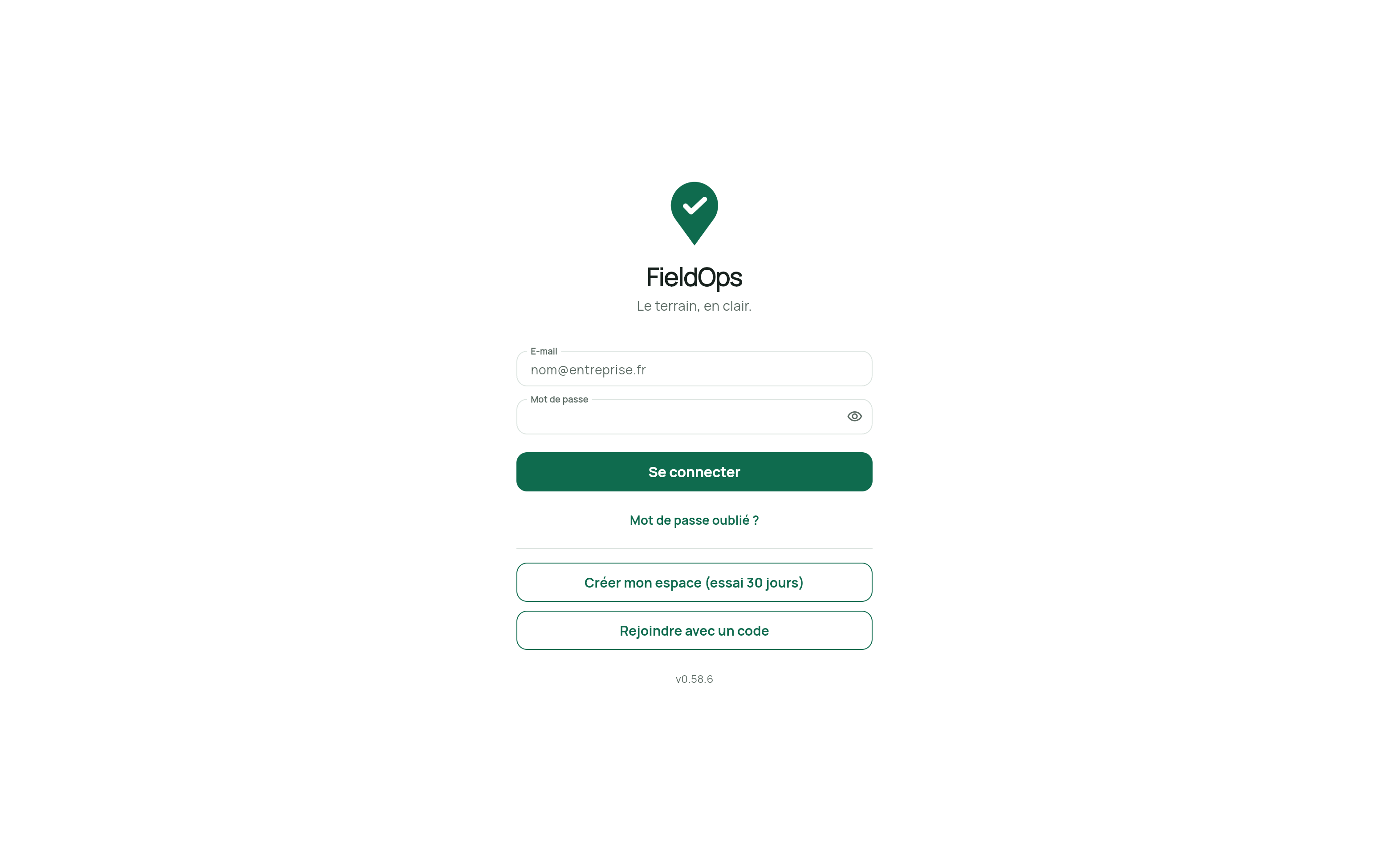
Ouvrez app.fieldops.fr (navigateur) ou l'application Android, puis saisissez votre e-mail et votre mot de passe.
Nouvelle entreprise ? « Créer mon espace (essai 30 jours) » : renseignez le nom de l'entreprise, votre e-mail, un mot de passe, puis confirmez votre adresse avec le code à 6 chiffres reçu par e-mail. L'essai démarre sans carte bancaire.
Invité par votre administrateur ? « Rejoindre avec un code » : le code (valable 7 jours, usage unique) crée votre compte avec le rôle prévu pour vous.
Pour renforcer votre compte, activez la double authentification (MFA) dans Paramètres → Compte.
2
L'interface et le mode hors ligne
Tous les rôles
La navigation est identique sur web, tablette et mobile : un menu latéral (ou une barre d'onglets) et une pastille de synchronisation qui vous dit toujours où en sont vos données.
Le menu principal donne accès à : Tableau de bord, Planning, Tickets, Demandes, Équipements, Carte, Messages, Administration — selon votre rôle.
En haut, la pastille « Synchronisé » confirme que tout est à jour. « Hors ligne · N en attente » signifie que vos N modifications sont enregistrées sur l'appareil et partiront seules au retour du réseau.
FieldOps fonctionne entièrement hors ligne : consulter sa journée, dérouler une checklist, photographier, faire signer, clôturer avec capture GPS. Seuls l'envoi de fichiers (devis, pièces jointes) et la génération de PDF exigent le réseau.
La cloche Notifications regroupe les événements qui vous concernent (tickets proposés, demandes client, rappels de maintenance…).
3
Paramètres, notifications push et calendrier
Tous les rôles
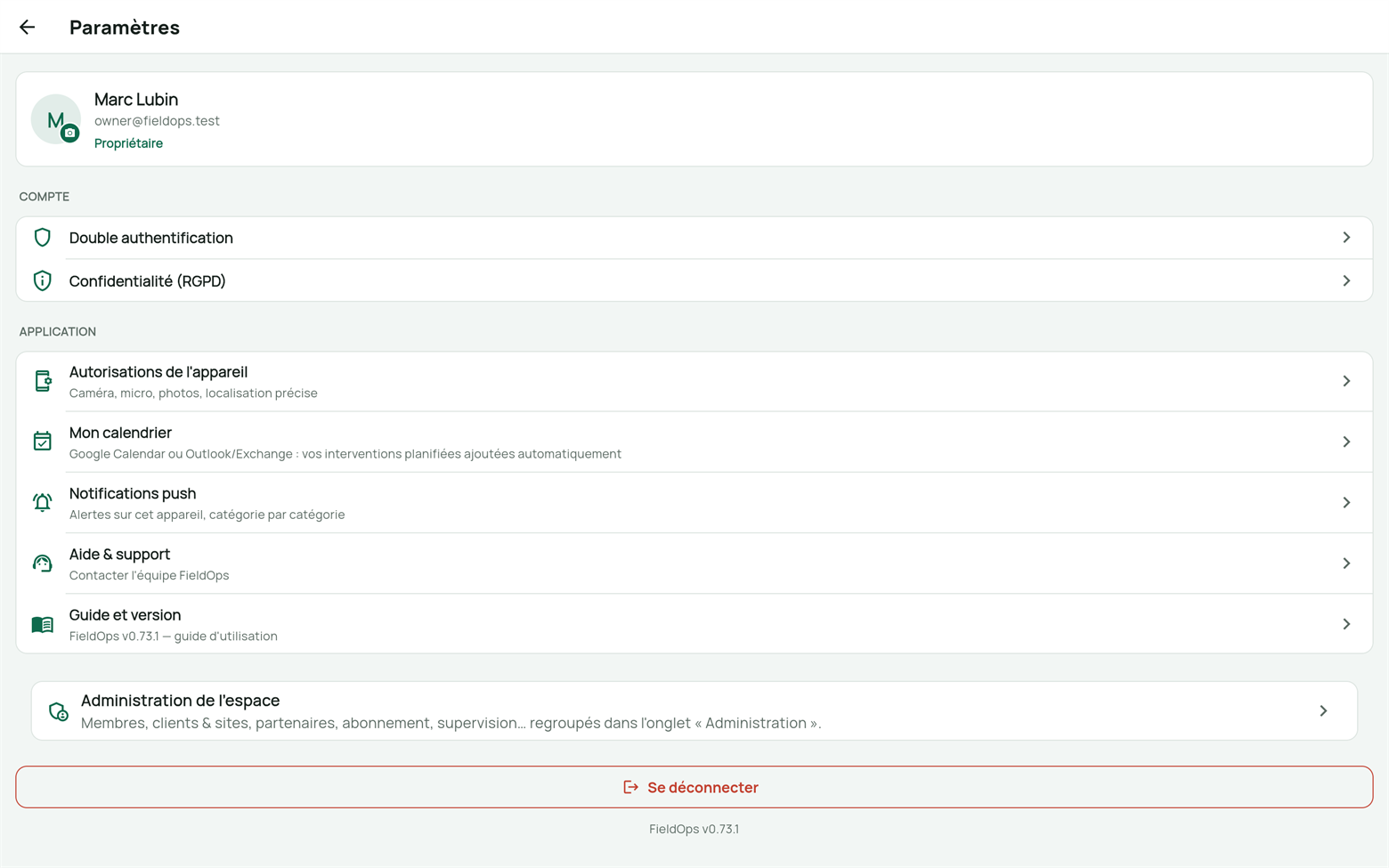
L'écran Paramètres (icône engrenage) réunit vos réglages personnels ; il s'adapte à votre rôle.
Compte : profil et photo, double authentification, confidentialité (RGPD).
Autorisations de l'appareil : caméra, micro, photos et localisation précise — vérifiez-les avant la première tournée.
Notifications push : recevez les alertes même application fermée (Android et navigateur), avec un interrupteur par catégorie — états de tickets, clôtures, escalades, demandes client, messages.
Mon calendrier : connectez Google Calendar ou Outlook/Exchange — vos interventions planifiées s'ajoutent, se déplacent et se retirent automatiquement dans votre calendrier personnel.
Guide et version : la version de l'application et l'accès direct à ce guide.
Pièces jointes : partout dans FieldOps, seuls les formats utiles sont admis (images, PDF, documents bureautiques, audio — 25 Mo max). Le contenu réel de chaque fichier est analysé à l'envoi puis re-vérifié sur nos serveurs.
Partie 2 · Technicien de terrain
Sur le terrain
De la tournée du matin à la signature du client : tout se fait depuis le mobile, avec ou sans réseau.
4
Ma journée
Technicien · mobile
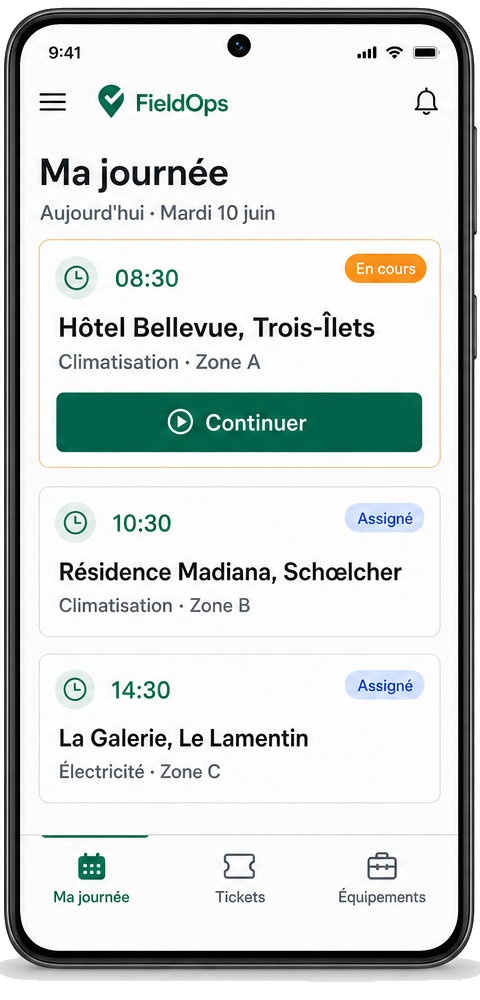
L'écran « Ma journée » liste vos interventions du jour dans l'ordre des horaires, avec le résumé en tête (« 3 interventions · 1 urgente »).
Touchez une intervention pour ouvrir son détail : client, site, adresse, équipement, checklist.
L'intervention en cours est mise en avant avec le bouton « Continuer ».
La carte « Infos site » du ticket donne les horaires d'accès, les consignes (badge, code, parking) et les personnes à contacter sur place — appelables en un geste.
5
Dérouler une intervention
Technicien · mobile · hors ligne
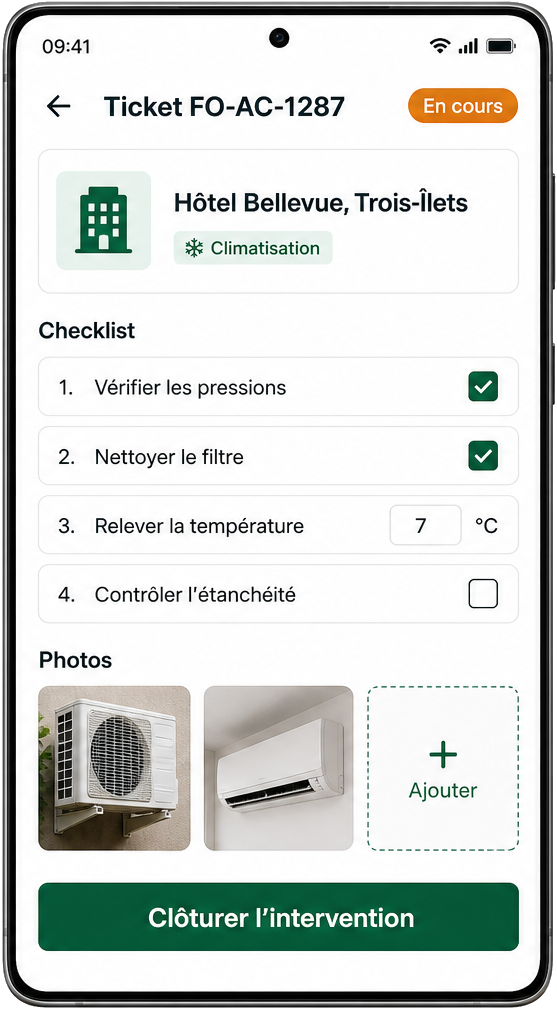
Le détail du ticket guide l'intervention de bout en bout : checklist, photos horodatées, relevés et observations.
Touchez « Démarrer » : le statut passe à « En cours » et le donneur d'ordre le voit en temps réel.
Checklist : cochez chaque point effectué ; certains demandent une valeur (pression, température…). La progression « 3/5 » se met à jour.
Photos : photographiez avant/après avec la caméra — elles sont horodatées, géolocalisées et attachées au ticket automatiquement.
Ajoutez une observation libre dans le fil du ticket si nécessaire, puis touchez « Terminer l'intervention ».
6
Clôturer et valider par géolocalisation
Technicien · mobile
La feuille « Fin d'intervention » propose plusieurs issues : Résolu, En attente de validation, En attente de retour, Annulation (avec raison), Escalade vers les gestionnaires, ou simple enregistrement pour continuer plus tard.
Choisissez le type de clôture : il s'affiche en pilule colorée sur le ticket et dans les listes.
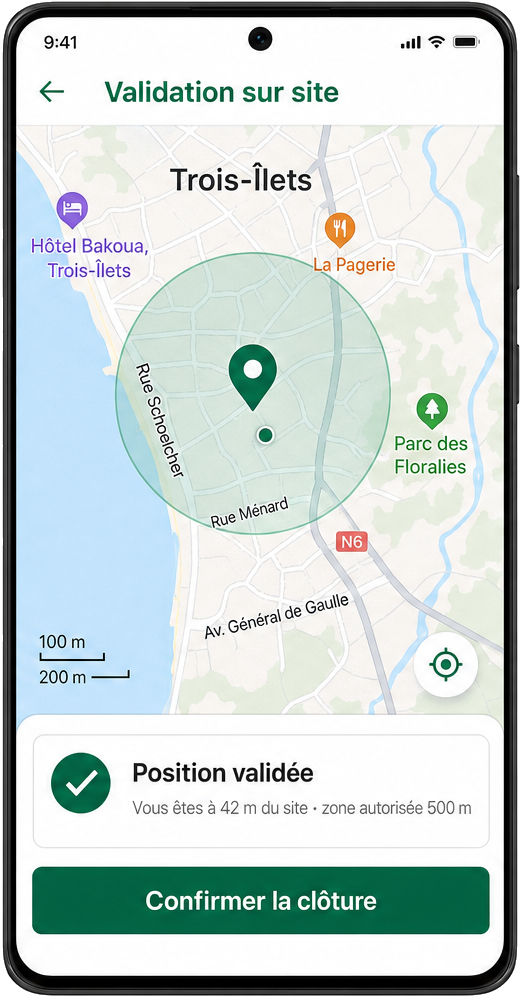
Au moment de clôturer, l'application capture votre position GPS et la compare à celle du site : validée (dans le rayon, 500 m par défaut), hors zone ou sans GPS — jamais bloquant, mais marqué « à vérifier » pour le gestionnaire.
Vous disposez de 15 minutes pour déclôturer ou corriger ; ensuite le ticket est figé pour les techniciens.
7
Faire signer le client
Technicien · mobile · hors ligne
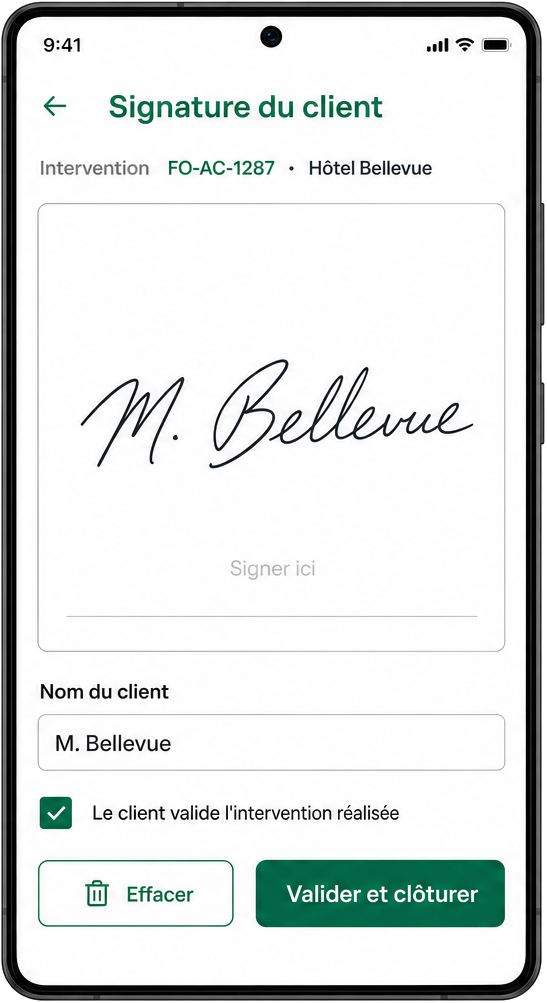
La signature se fait directement sur votre écran, même sans réseau, et sera apposée sur le rapport d'intervention.
Après « Terminer », l'écran Signature client s'ouvre : saisissez le nom du signataire.
Tendez l'appareil au client pour qu'il signe dans le cadre — « Effacer » permet de recommencer.
Touchez « Valider la signature » : le rapport PDF pourra être généré avec la signature et l'horodatage.
8
Devis, documents et fil du ticket
Tous les intervenants du ticket
Chaque ticket porte son dossier documentaire et son historique complet — qui a fait quoi, et quand.
La carte « Devis & documents » regroupe les fichiers joints, chacun horodaté et signé de son auteur. À l'upload, la case « Visible par les techniciens » règle la confidentialité (un devis est masqué par défaut).
Après la validation définitive du tenant, le ticket est gelé : seuls devis et factures restent ajoutables ; ils sont supprimés automatiquement 90 jours après (règle RGPD) et ne sont jamais visibles du support FieldOps.
Le fil du ticket retrace chronologiquement checklist, photos, observations, signature et les événements du cycle de vie (assignation, planification, acceptation, clôture, escalade) — chaque ligne avec le logo d'entreprise, l'auteur et l'heure.
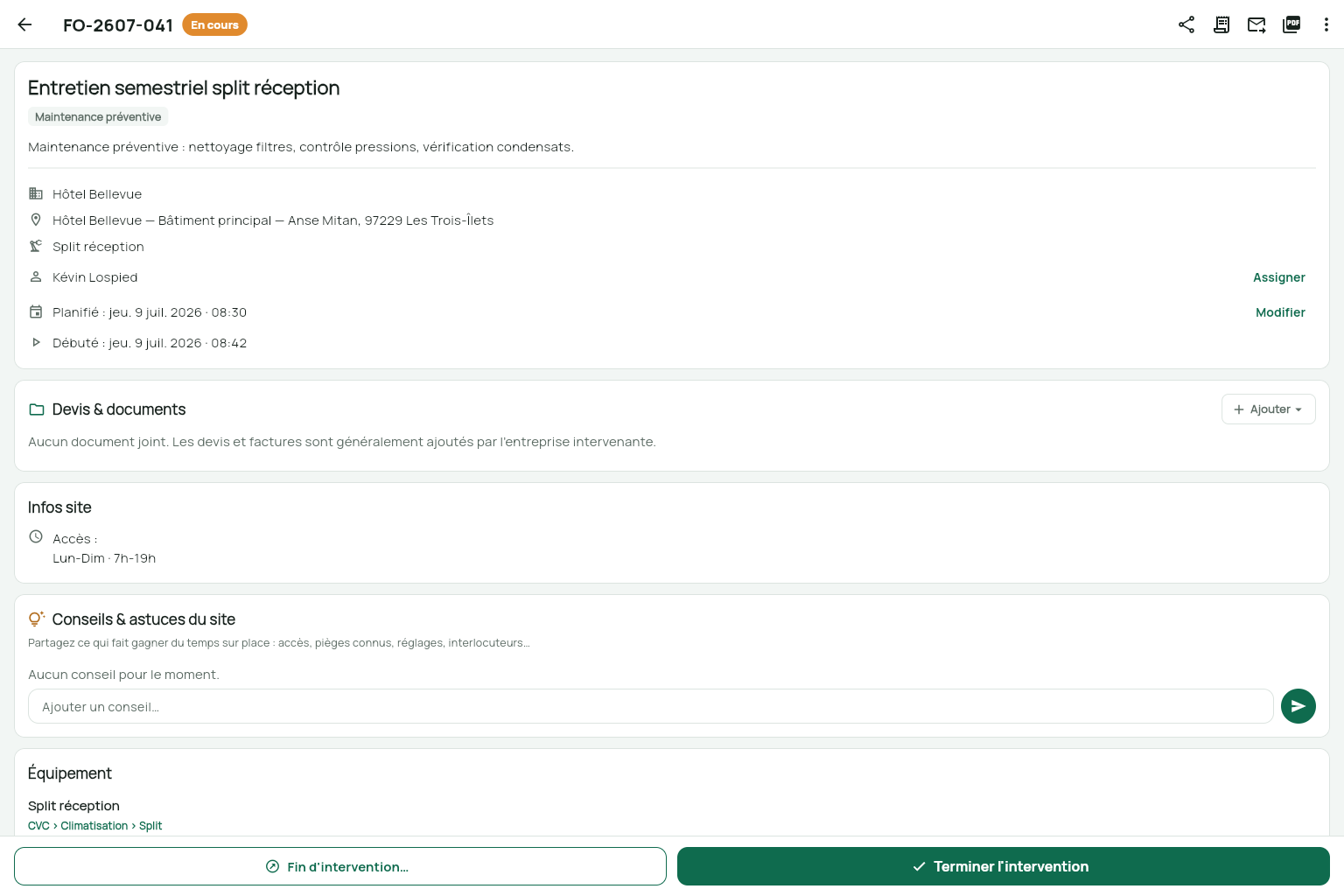
La fiche d'un ticket réunit tout au même endroit. En haut à droite, les icônes d'action : partager par lien, résumé chronologique, envoyer le rapport par e-mail, générer le PDF et le menu ⋮. En bas, « Terminer l'intervention » et « Fin d'intervention… ».
9
Équipements : consulter, scanner, analyser
Technicien · Gestionnaire
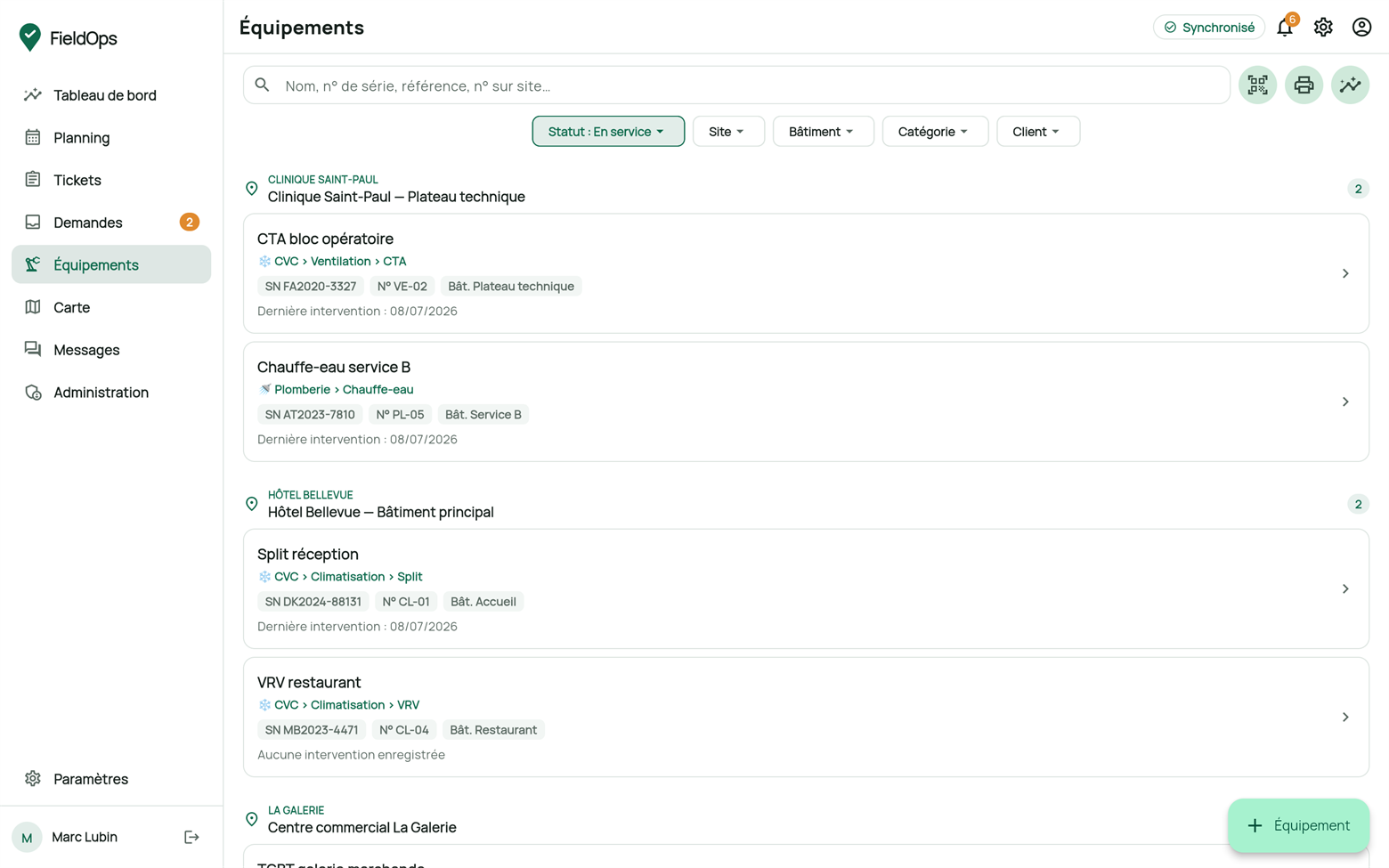
L'onglet Équipements référence le parc par site, avec l'historique des interventions de chaque machine — précieux avant de partir en intervention.
Recherchez par nom, n° de série, référence, n° sur site, marque, modèle ou catégorie ; combinez les filtres (statut, site, bâtiment, client).
Scannez la vignette QR collée sur un équipement (bouton scan) : sa fiche s'ouvre immédiatement avec tout son historique. Une vignette n'est lisible que par les personnes autorisées — toute tentative non autorisée est consignée.
Dans le formulaire, « Analyser une photo (plaque signalétique) » pré-remplit n° de série, référence et modèle par reconnaissance d'image (plans Pro et supérieurs).
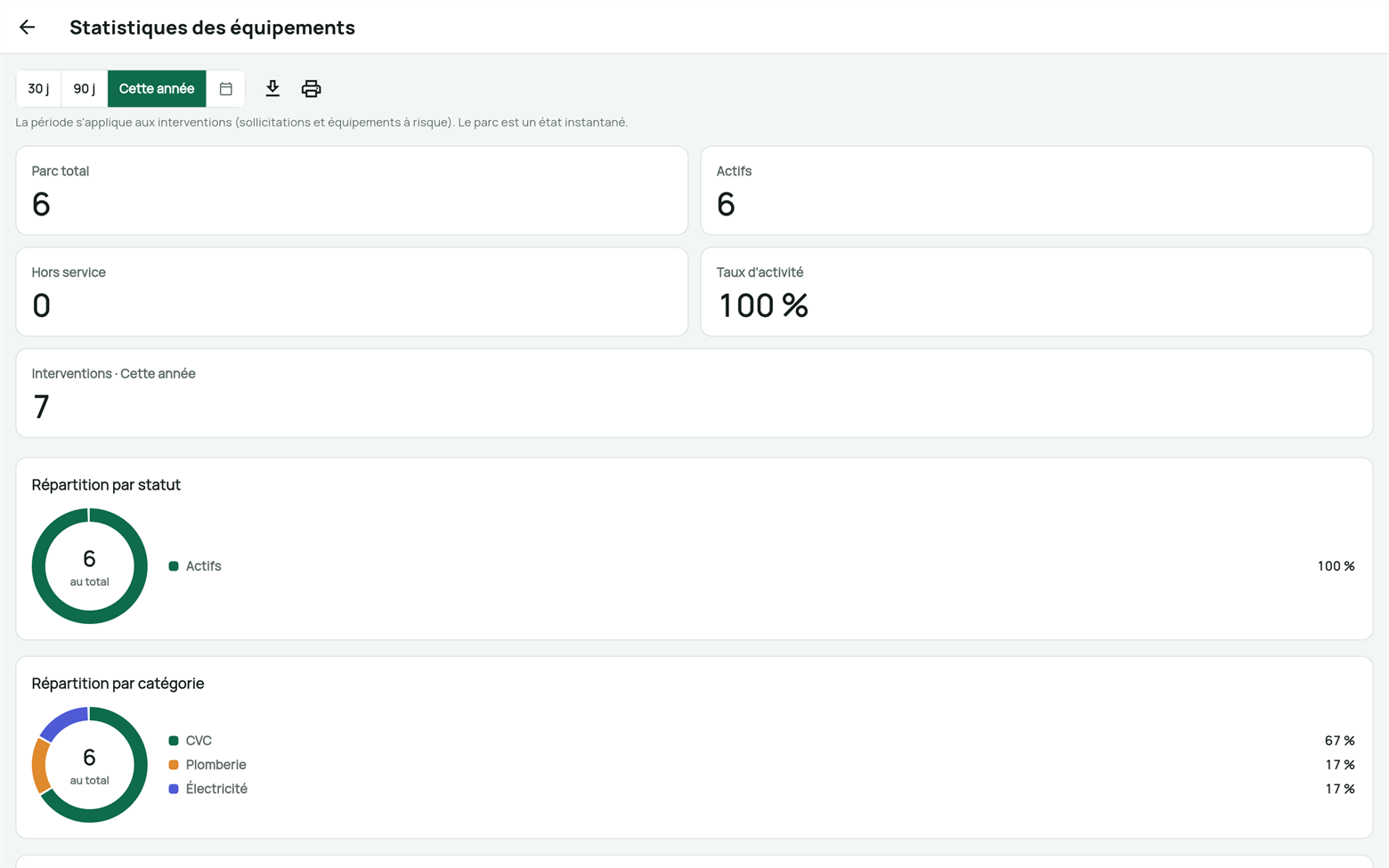
Ouvrez Statistiques pour la vue d'ensemble du parc : totaux, répartition par statut et par catégorie, équipements les plus sollicités et « à risque », avec export PDF et impression.
Le menu de la fiche gère le cycle de vie : décommissionner (hors service, historique conservé) ou remplacer (successeur créé au même emplacement).
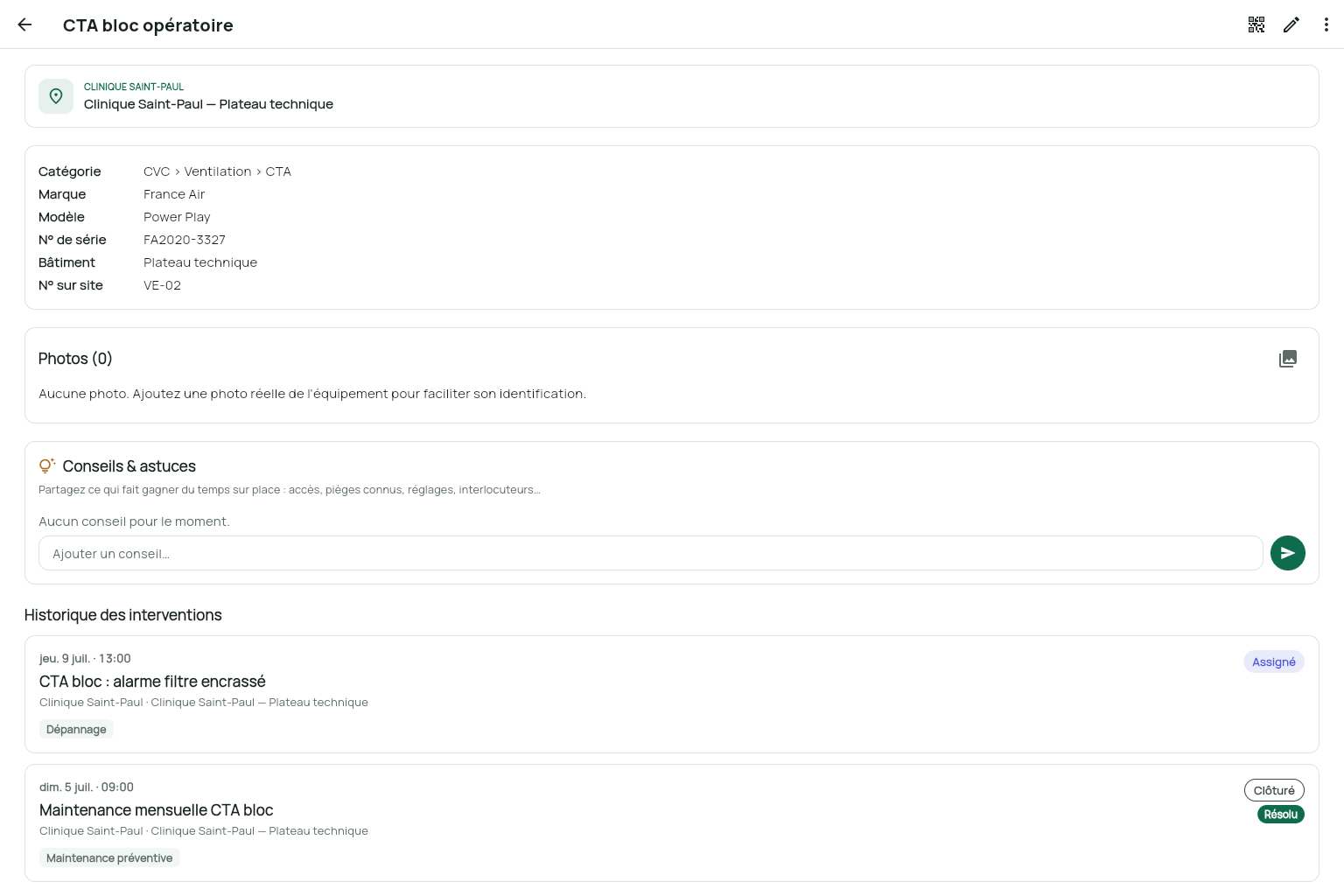
La fiche équipement : site, catégorie, marque, modèle, n° de série et n° sur site, photos, conseils de terrain et historique des interventions. En haut à droite : vignette QR, modifier et le menu ⋮ (cycle de vie).
10
Fiche Cerfa fluides frigorigènes
Technicien frigoriste · plans Pro et supérieurs
Si votre espace a activé le module Frigoriste, les interventions impliquant une manipulation de fluide frigorigène exigent une fiche Cerfa 15497*04 avant la clôture.
Sur le ticket, la carte « Fiche Cerfa » demande si l'intervention manipule du fluide : répondez Oui ou Non.
« Créer la fiche Cerfa » ouvre le formulaire par étapes (les 15 cadres officiels) : opérateur, détenteur et équipement sont préremplis ; l'équivalent CO2 se calcule automatiquement. La fiche fonctionne hors ligne.
Signez en tant que technicien, faites signer le détenteur, puis générez le PDF : le formulaire officiel est rempli et archivé 5 ans dans les documents du ticket (insupprimable), rattaché à l'équipement.
La clôture du ticket reste bloquée tant que la fiche exigée n'est pas générée — la feuille de clôture liste ce qui manque.
Partie 3 · Dispatcheur & gestionnaire
Piloter l'activité
Créer, assigner, planifier, suivre et valider : le quotidien du dispatch, du tableau de bord à la carte des interventions.
11
Tableau de bord
Dispatcheur · Gestionnaire
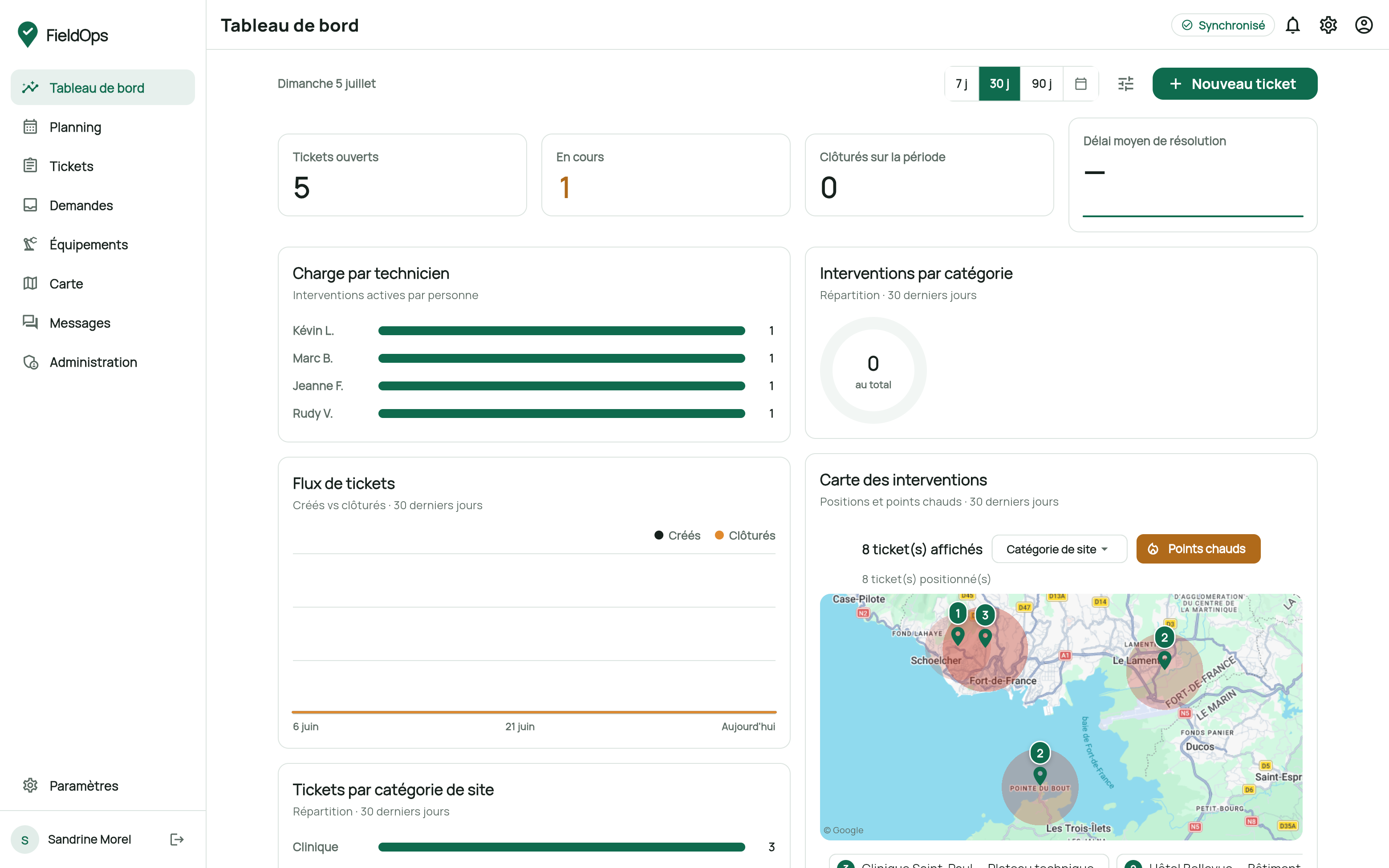
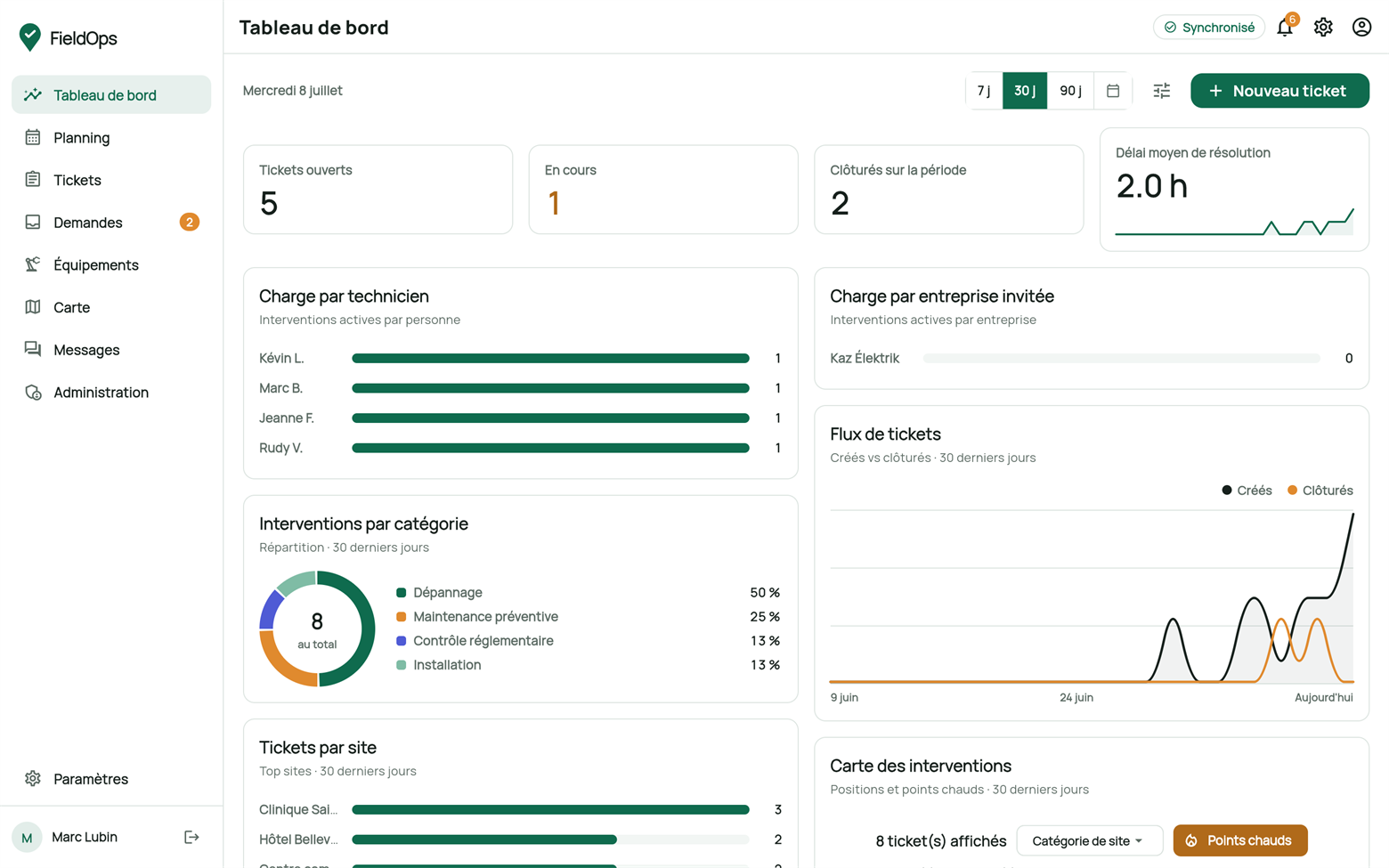
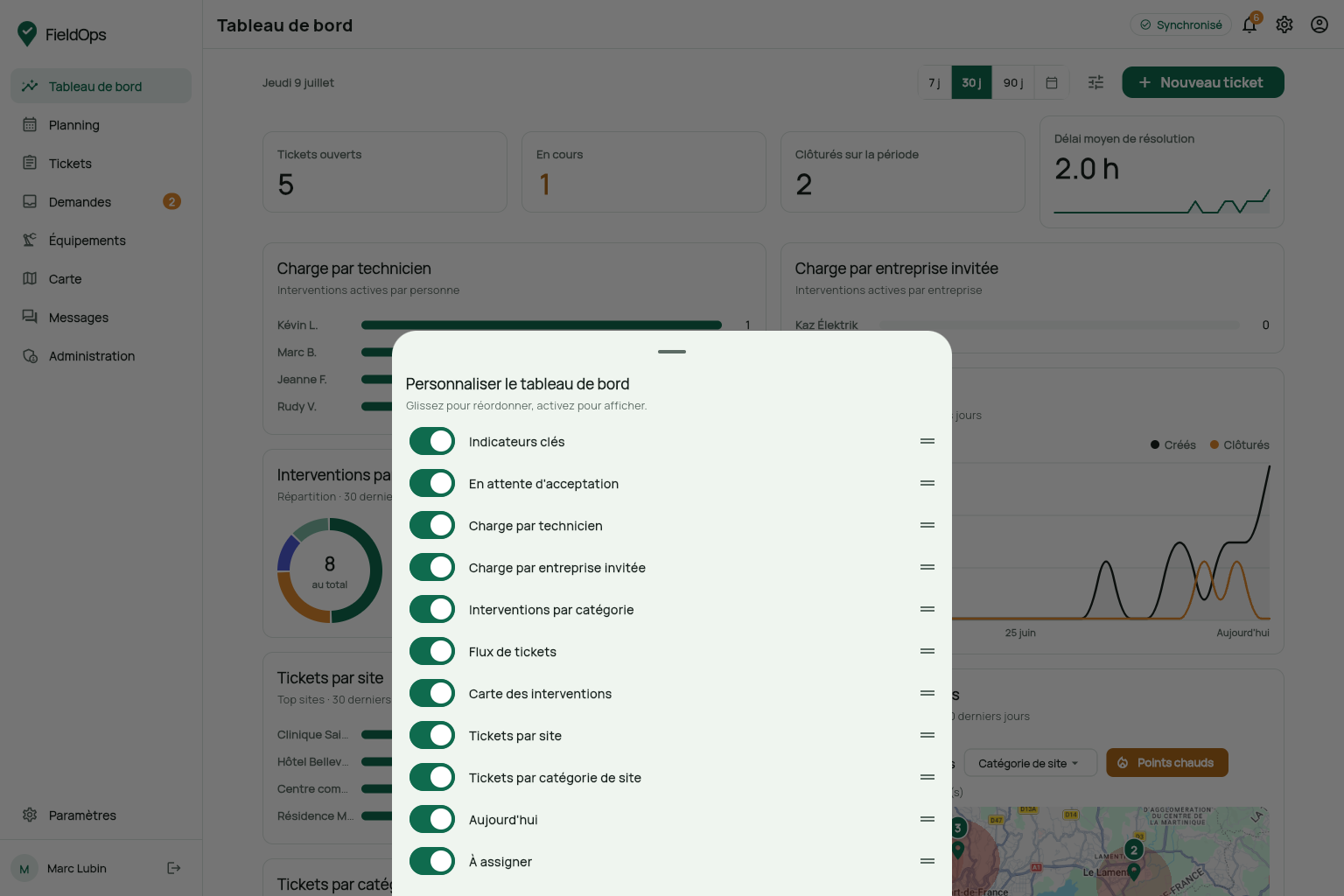
Vos indicateurs en temps réel : tickets ouverts, en cours, clôturés, délai moyen de résolution, charge par technicien et par entreprise partenaire, flux de tickets, carte des interventions.
Choisissez la période d'analyse (7 j / 30 j / 90 j, ou le calendrier complet) : tous les indicateurs se recalculent et affichent la période dans leur sous-titre.
Le donut « Interventions par catégorie » est cliquable : un arc ouvre la liste des tickets pré-filtrée sur la catégorie et la période.
L'icône réglages personnalise le tableau : activez, masquez et réordonnez chacun des widgets ; la disposition est mémorisée.
Les listes « Aujourd'hui », « À assigner » et « En attente d'acceptation » concentrent ce qui demande une action.
Icône réglages (⚙︎ « Personnaliser ») : un panneau liste tous les widgets. Basculez chaque interrupteur pour l'afficher ou le masquer, glissez la poignée ⁝⁝ pour les réordonner — la disposition est mémorisée pour vous seul.
12
Tickets : recherche, filtres et périodes
Dispatcheur · Gestionnaire
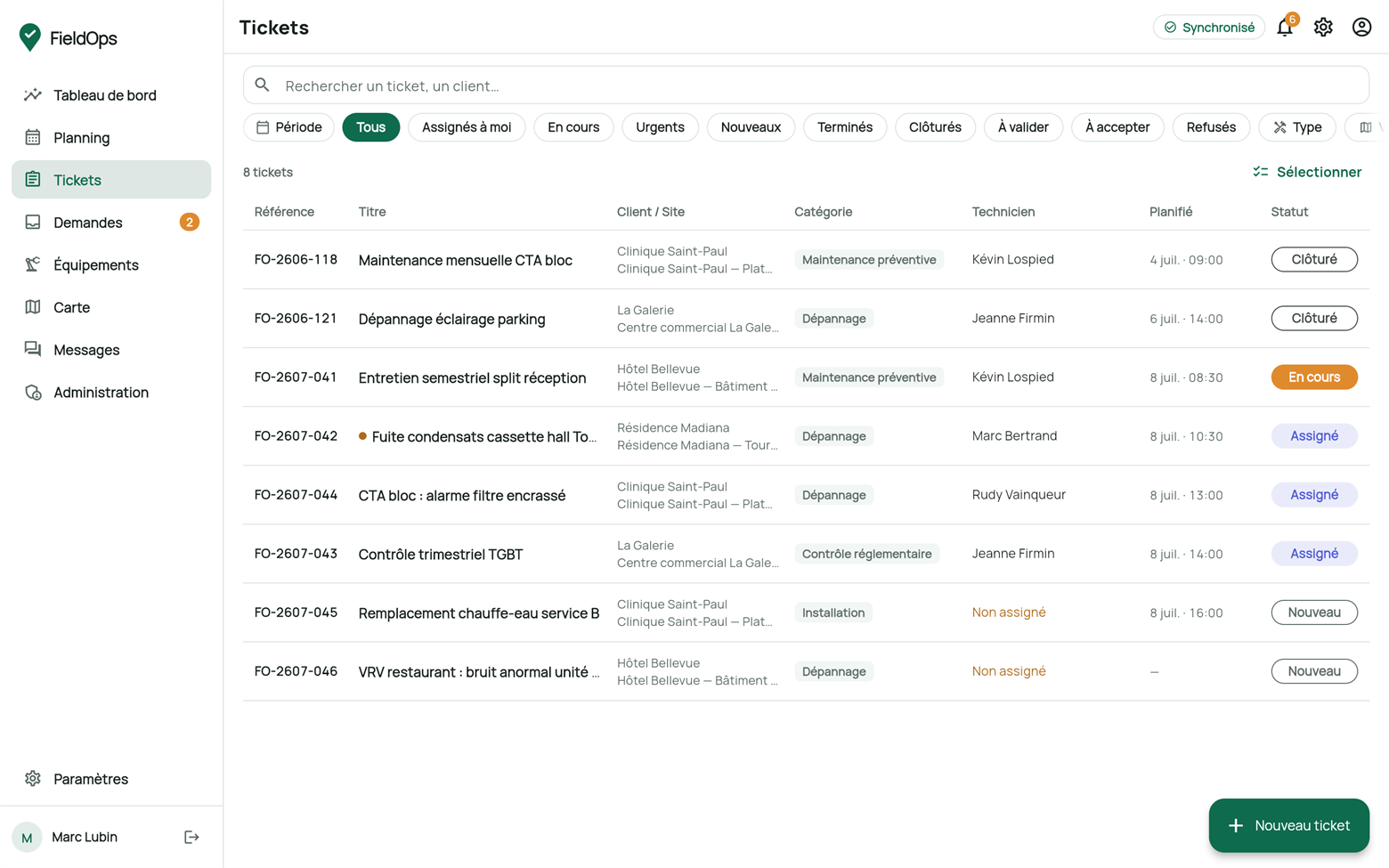
La liste des tickets est votre vue de travail : recherche libre, filtres de statut, filtre par type et par période, sélection multiple.
La recherche couvre référence, titre et client ; les pilules filtrent par statut (En cours, Urgents, À valider, À accepter, Refusés…).
La pilule « Période » borne la liste sur la date planifiée (raccourcis « 7 derniers jours », « Ce mois-ci »… ou calendrier libre).
« Voir sur la carte » positionne exactement les tickets résultant de vos filtres.
Un ticket escaladé porte une pilule rouge : ouvrez-le et touchez « Reprendre le ticket ». En tant que gestionnaire, vous pouvez déclôturer n'importe quel ticket, même après clôture complète.
13
Créer et assigner un ticket
Dispatcheur · 2 minutes
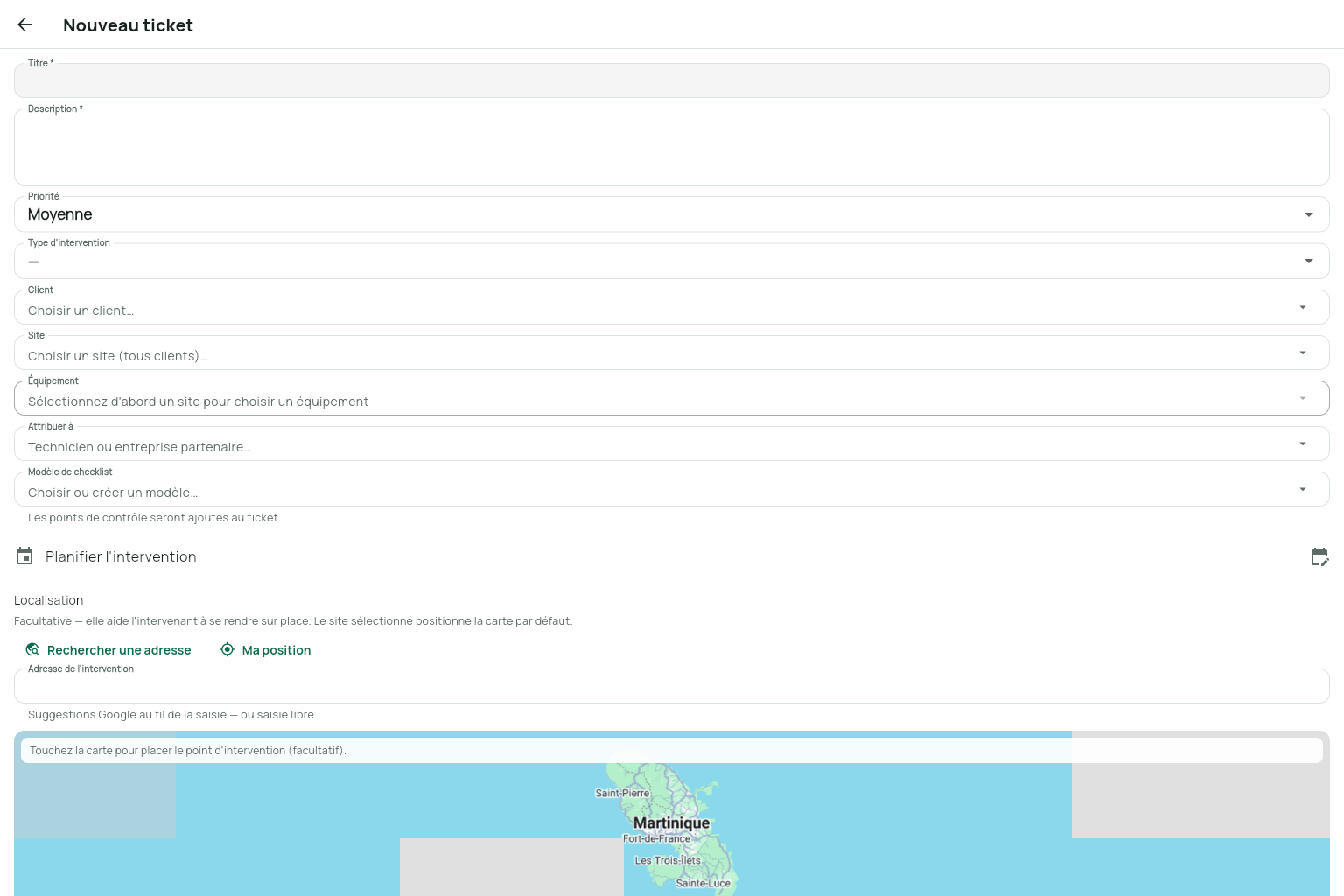
Le formulaire réunit tout ce dont le terrain aura besoin : contexte, checklist et localisation précise.
Cliquez sur « Nouveau ticket » : titre et description (obligatoires), priorité, type d'intervention, client, site, équipement.
Choisissez un modèle de checklist : elle est pré-remplie pour le technicien.
Précisez la localisation : recherche d'adresse Google (plans Pro et supérieurs), pin sur la carte (tous plans) ou adresse manuelle. Si le site a des coordonnées GPS, la carte se centre dessus.
Assignez un technicien (ou une entreprise partenaire) et planifiez la date — ou laissez le ticket dans « À assigner » pour plus tard.
Tant que l'intervention n'a pas démarré, le menu « ⋮ » permet de modifier titre, description et priorité — chaque modification est notifiée à l'exécutant et tracée.
Le formulaire suit l'ordre logique : titre et description (obligatoires), priorité et type, puis client → site → équipement, l'assignation, le modèle de checklist, la planification et la localisation (recherche d'adresse, position ou point sur la carte).
14
Planning : replanifier d'un glisser-déposer
Dispatcheur · Gestionnaire
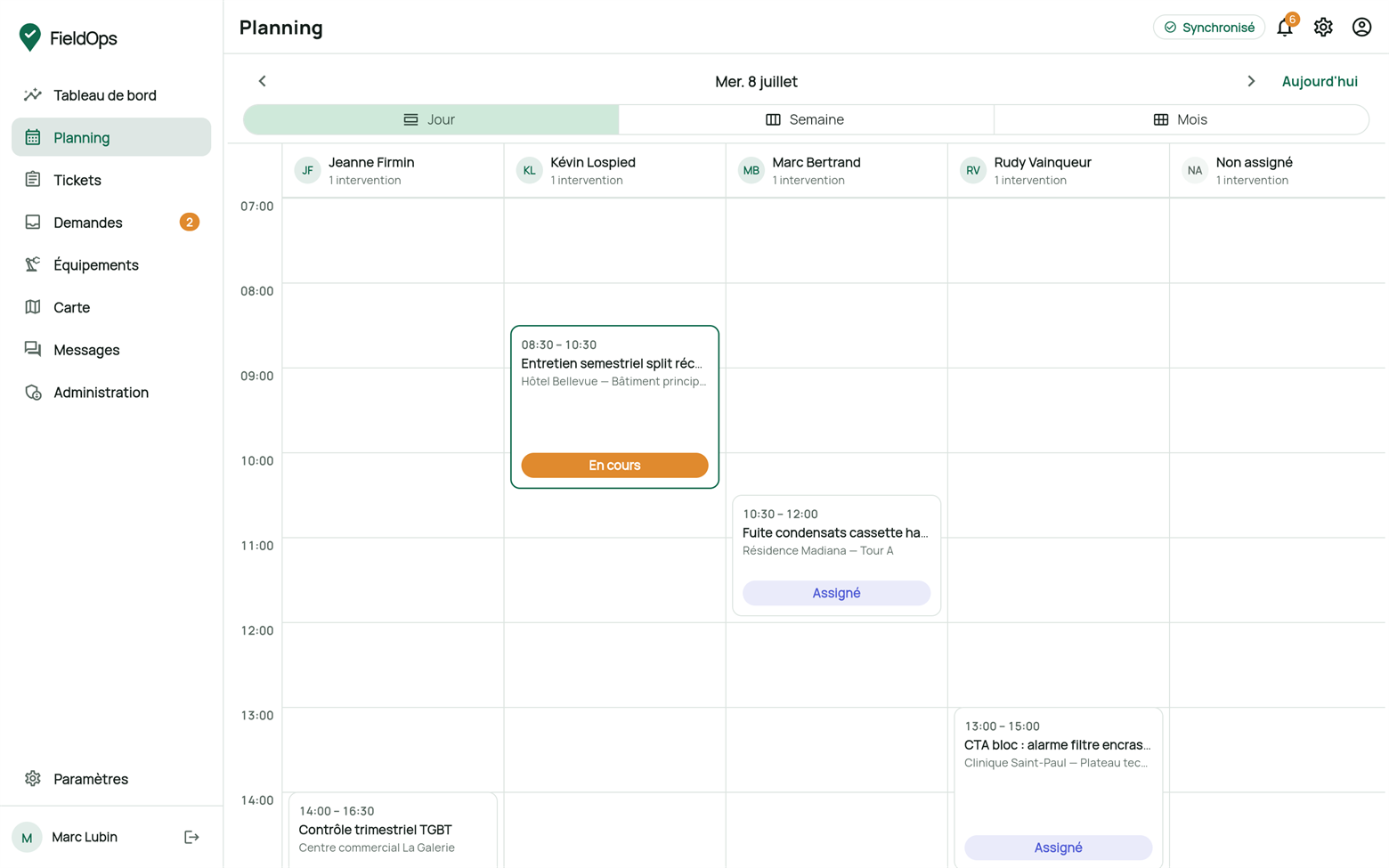
Vues Jour, Semaine et Mois, une colonne par technicien : le planning se réorganise à la souris ou au doigt.
Glissez une carte pour replanifier (le point de dépôt fixe la nouvelle heure, la durée est conservée) ou déposez-la sur la colonne d'un autre technicien pour réassigner.
Deux interventions qui se chevauchent passent en orange avec une alerte « conflit » sur la colonne : déplacez l'une des deux.
Tapez un créneau libre pour créer un ticket pré-rempli avec la date, l'heure et le technicien de la colonne.
La colonne « Non assigné » accueille les tickets à affecter — y compris les occurrences préventives générées d'avance.
15
Dispatch aux entreprises partenaires
Gestionnaire · donneur d'ordre et exécutant
Un ticket confié à une entreprise partenaire suit un cycle contractuel clair : proposition, acceptation (ou refus motivé), exécution, clôture, validation définitive.
À la création, le sélecteur « Entreprise intervenante » ne propose que les entreprises dont les activités correspondent au type d'intervention.
Côté partenaire, le ticket porte la pilule « À accepter » : ses gestionnaires acceptent (l'exécution peut démarrer) ou refusent avec une raison — vous êtes notifié et pouvez réassigner à une entreprise compatible.
Avant démarrage, chaque camp peut enrichir la checklist depuis ses propres modèles ; les informations de base restent la propriété du donneur d'ordre.
À la clôture par le partenaire, le ticket passe « Clôture à valider » : vérifiez photos, checklist et signature, puis « Valider la clôture » — le ticket est alors gelé pour tous.
Les preuves d'intervention produites par un partenaire autonome (photos, signature, checklist, documents) sont recopiées automatiquement vers votre ticket : votre rapport PDF reste complet.
16
Rapports PDF et résumés chronologiques
Dispatcheur · Gestionnaire
Chaque ticket produit deux documents : le rapport d'intervention (après clôture) et le résumé chronologique (à tout moment).
« Générer le rapport » : informations du ticket, checklist et progression, photos en grille avec date et position GPS, validation sur site, signature du client — aux couleurs de votre entreprise (logo inclus).
L'icône résumé produit le fil chronologique complet, extractible même sur un ticket non clôturé — idéal pour un point d'étape.
Activez le filtre Période avant de générer : le PDF est borné aux événements et photos de la période, avec un bandeau « Période extraite » explicite.
L'icône enveloppe envoie le rapport aux membres abonnés aux rapports de votre entreprise, avec un expéditeur dédié par entreprise.
Le ticket peut aussi être partagé par lien pour donner un accès en lecture à un interlocuteur extérieur.
17
La carte des interventions
Dispatcheur · Gestionnaire
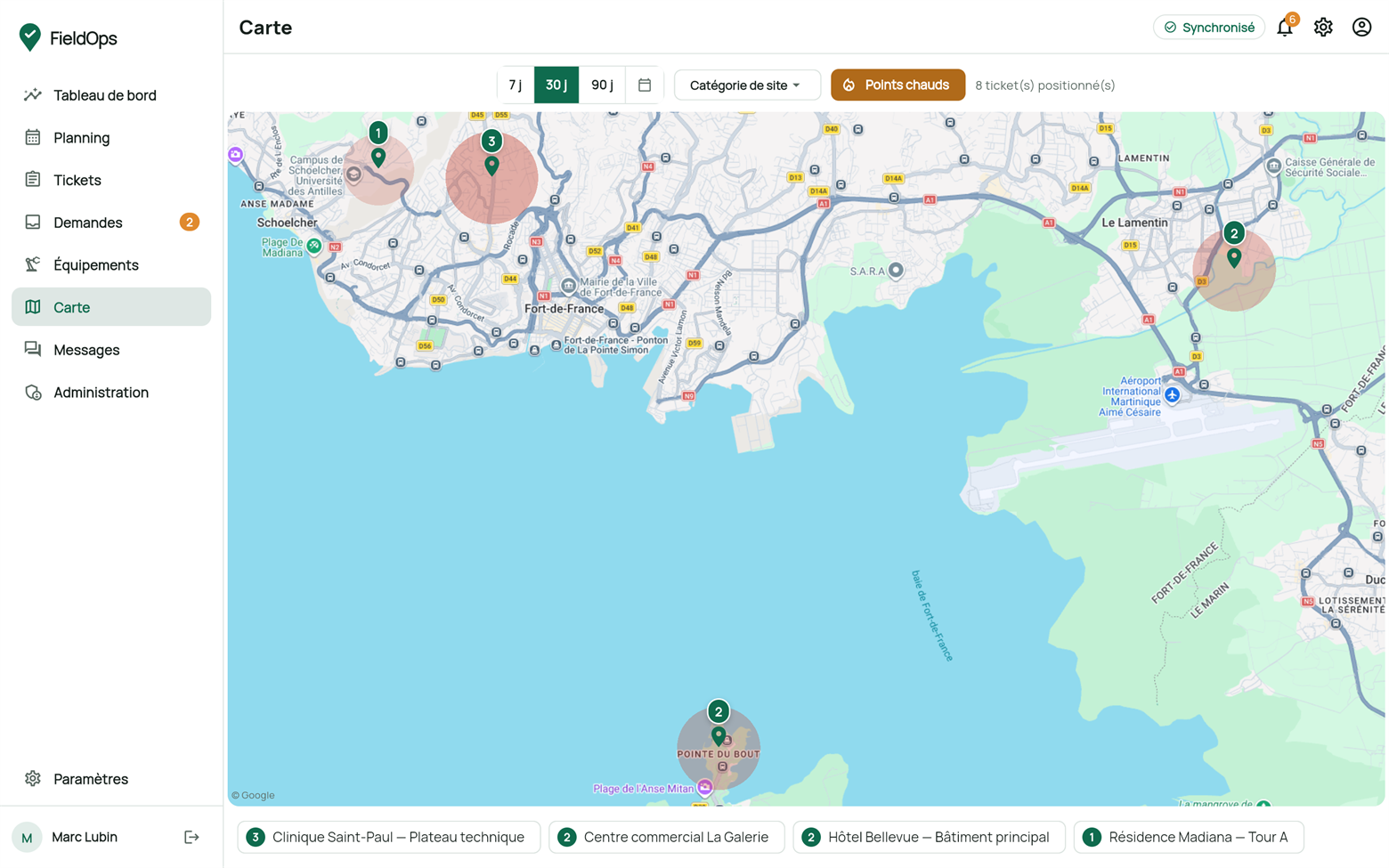
Tous vos tickets positionnés sur la carte à partir des coordonnées GPS des sites, avec des points chauds proportionnels à la densité d'interventions.
Bornez la carte par période et filtrez par catégorie de site (hôtel, résidence, commerce…).
Touchez un marqueur pour ouvrir la fiche du site : résumé par statut puis chaque ticket avec sa priorité, son type, sa date et son assigné.
Les points chauds révèlent d'un coup d'œil les sites qui concentrent les interventions ; les compteurs par site sous la carte sont triés du plus actif au moins actif.
18
Demandes du portail client
Gestionnaire de l'équipe tenant
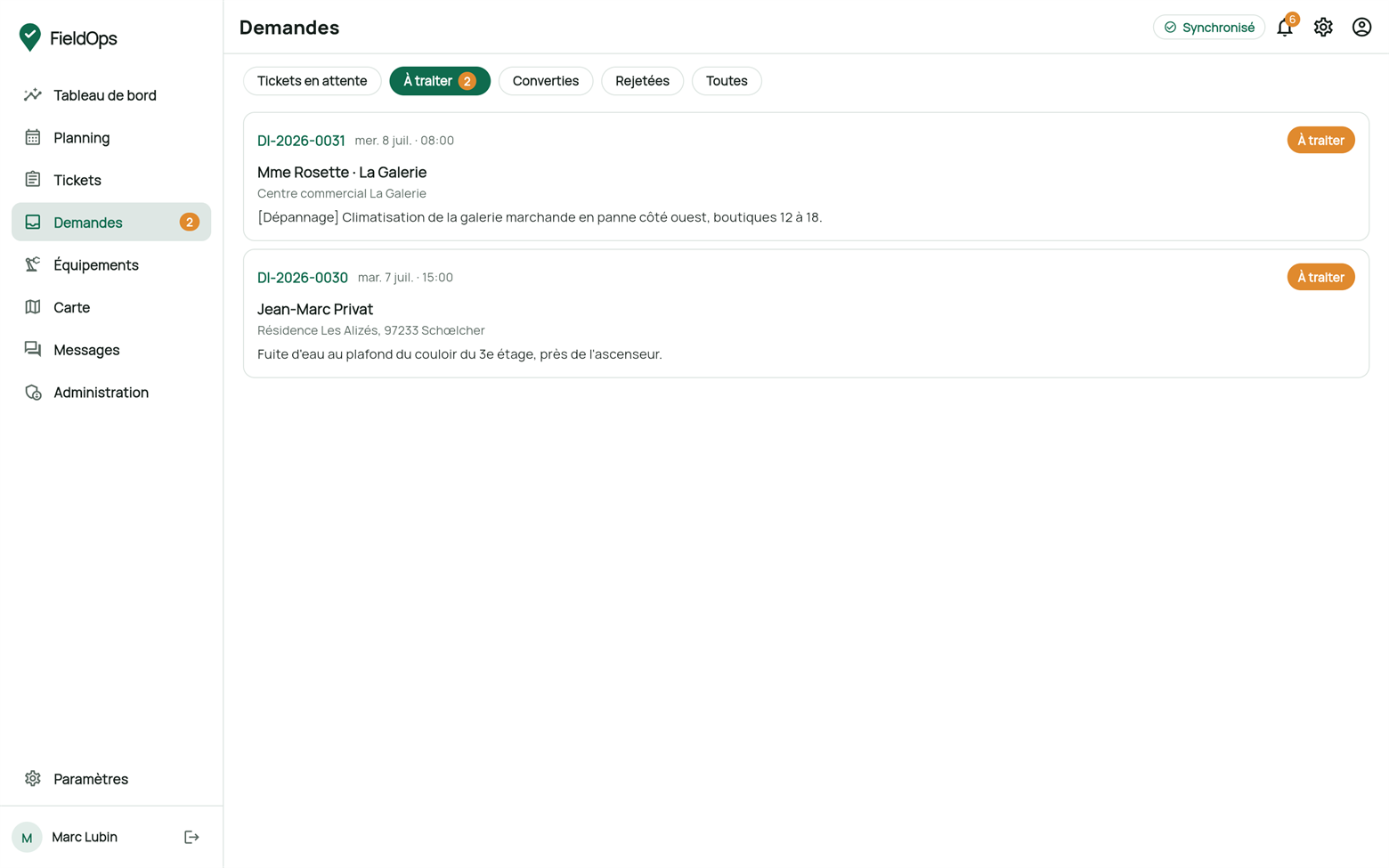
Les demandes déposées par vos clients finaux sur votre page publique arrivent dans l'onglet Demandes, numérotées et traçables — vous êtes notifié par e-mail et par la pastille de navigation.
Chaque demande (DI-2026-0031…) porte le contact (appelable en un geste), la description du problème et la localisation : site connu ou adresse/point sur la carte.
« Convertir en ticket » crée le ticket pré-rempli en un clic et ouvre son détail pour l'assigner ; « Rejeter » archive la demande sans rien supprimer.
La vue « Tickets en attente » liste aussi les tickets dispatchés en attente d'acceptation — reçus comme envoyés.
19
Messages : une conversation par entreprise
Tous les rôles
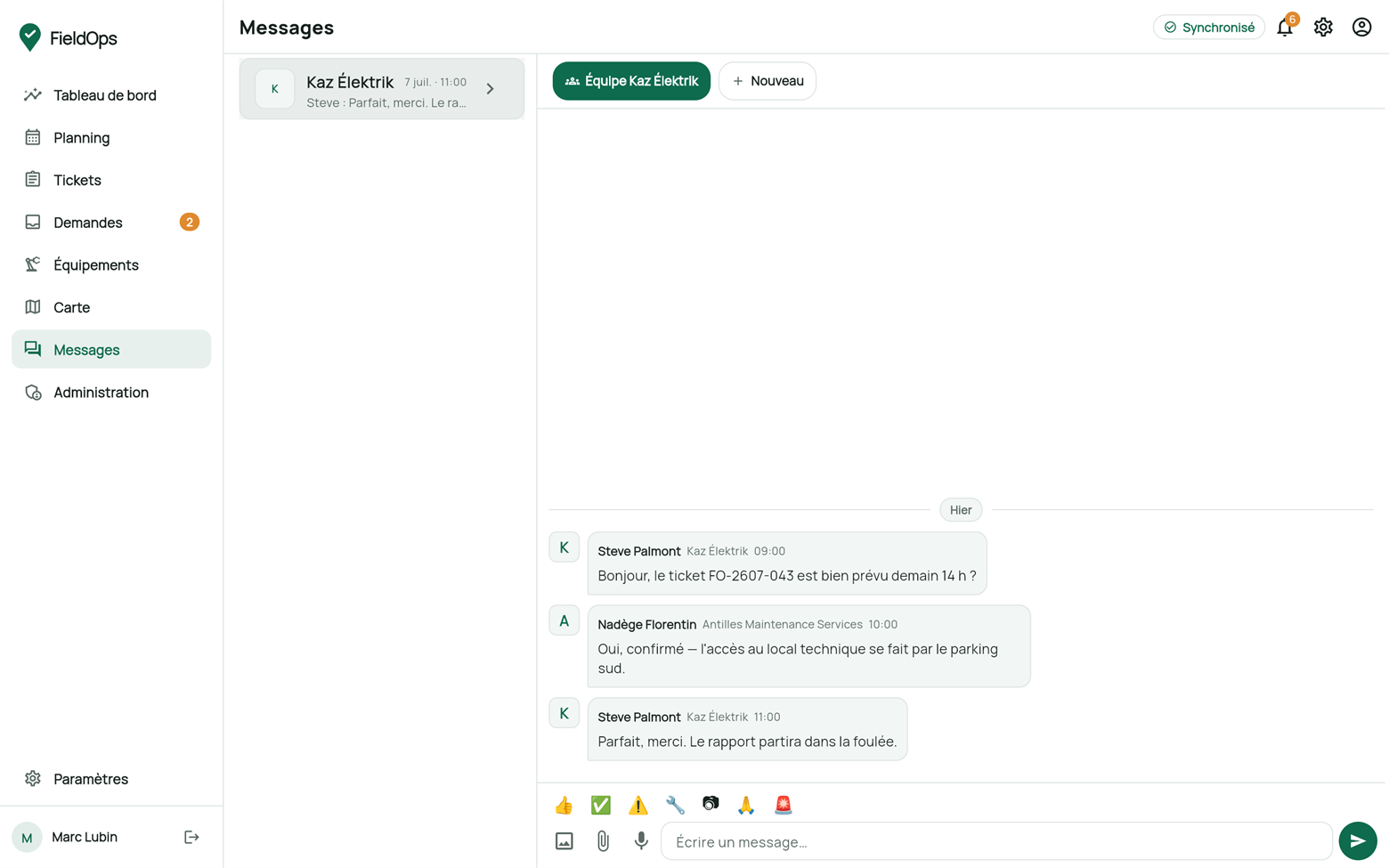
La messagerie relie l'équipe tenant et chaque entreprise partenaire — sans e-mails ni numéros personnels. Des messages directs 1:1 sont aussi disponibles.
Chaque conversation regroupe l'équipe d'une entreprise : les gestionnaires du tenant voient toutes les conversations, chaque entreprise ne voit que la sienne.
Envoyez du texte, des émojis, des images, des documents et des messages audio (touchez le micro pour enregistrer).
Chaque message porte le logo de l'entreprise, le nom de l'auteur et l'heure ; les pièces jointes passent l'analyse de sécurité.
Partie 4 · Administration & propriétaire
Administrer votre espace
Équipe, référentiels, partenaires, portail client, conformité et abonnement : tout se règle dans l'onglet Administration.
20
Le hub Administration
Propriétaire · Gestionnaire
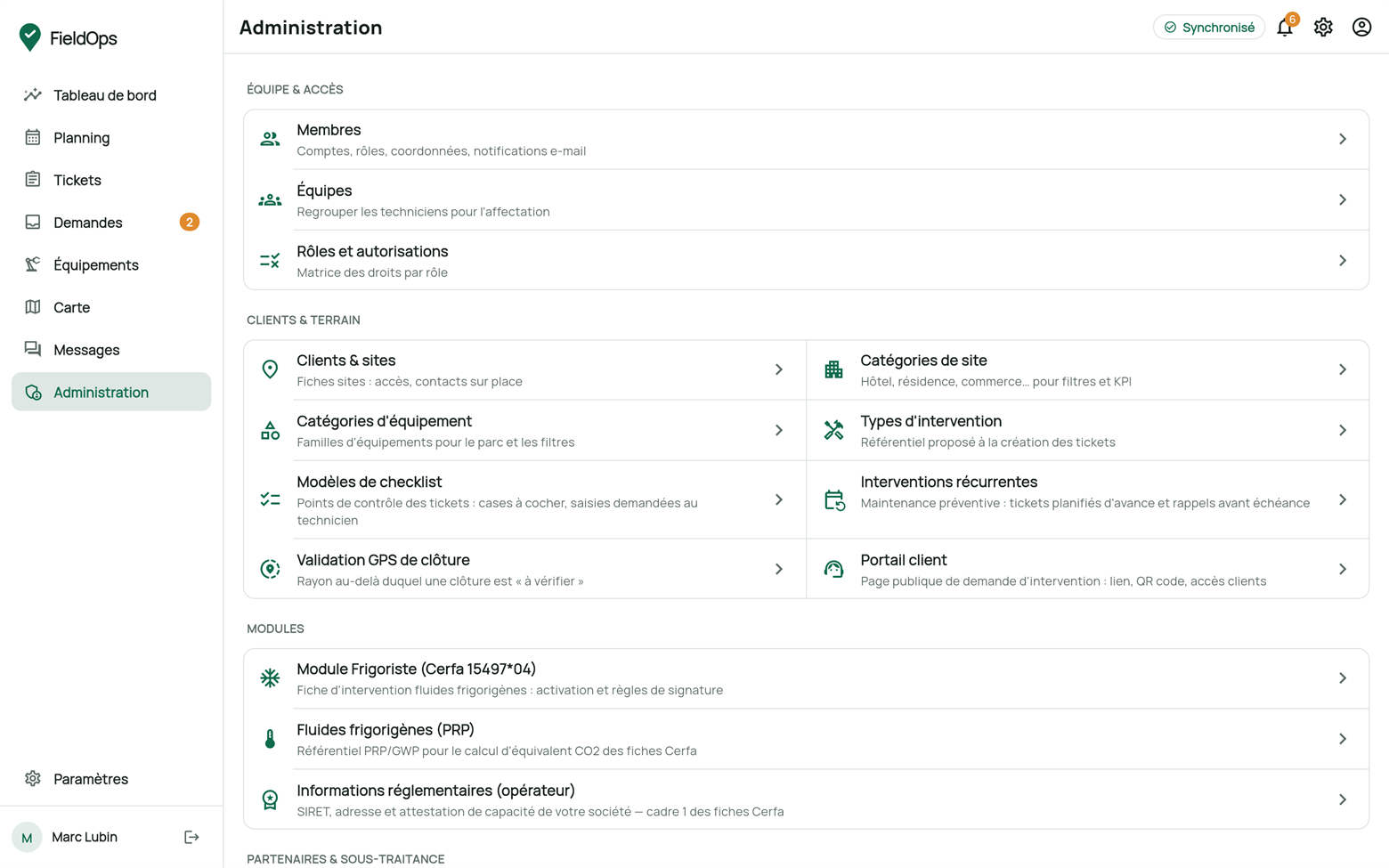
Le hub regroupe tous les réglages de l'espace en sections claires : Équipe & accès, Clients & terrain, Modules, Partenaires & sous-traitance, Identité de l'entreprise, Abonnement & facturation, Supervision.
Ouvrez « Administration » dans le menu latéral — l'écran s'adapte à votre rôle (un administrateur d'entreprise partenaire ne voit que sa propre équipe).
Chaque tuile décrit sa fonction : inutile de tout configurer d'emblée, les sections suivantes détaillent chaque écran.
21
Membres, invitations et notifications e-mail
Propriétaire · Gestionnaire
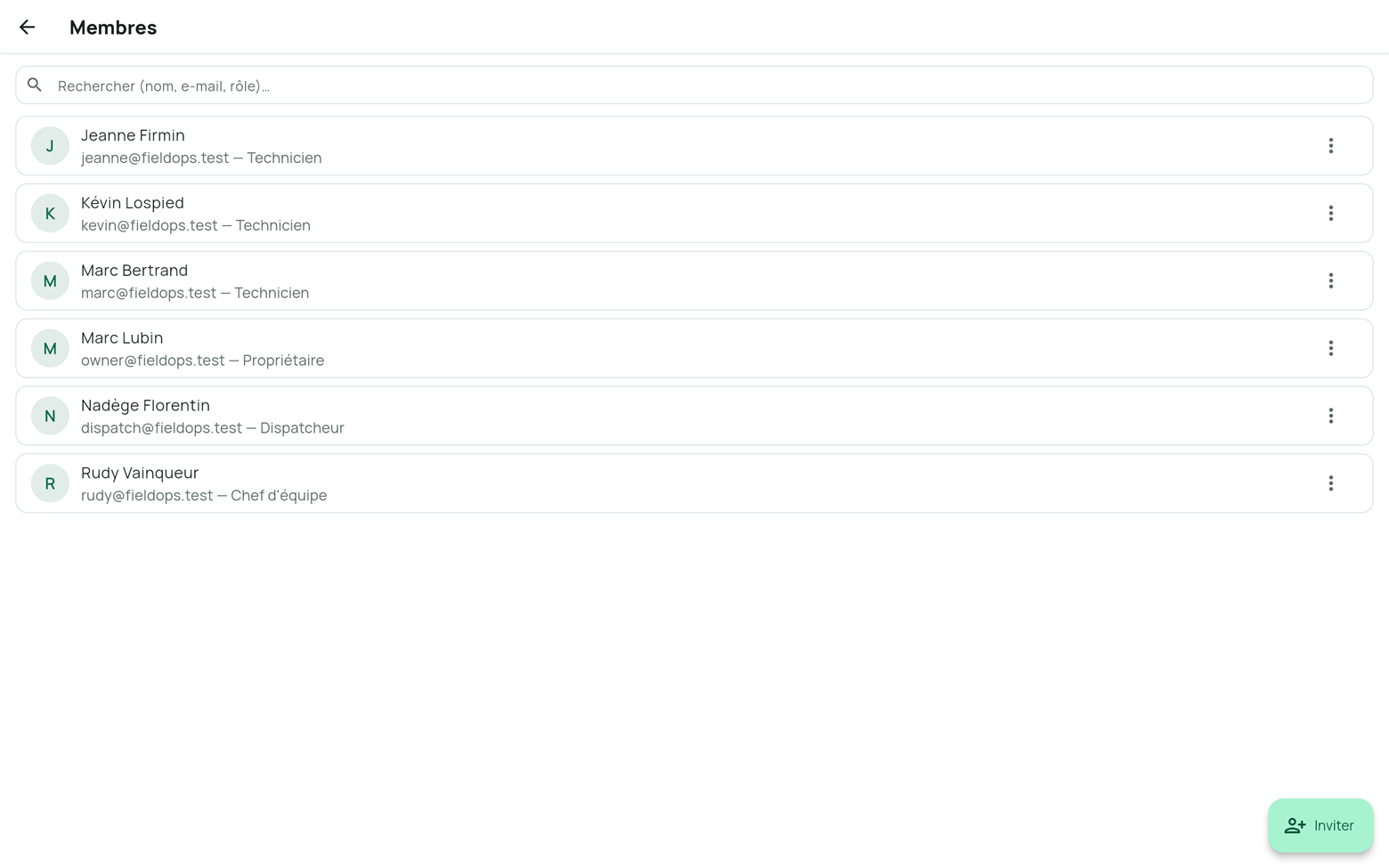
Chaque membre a un compte à son nom, un rôle, et des préférences de notifications e-mail réglables individuellement.
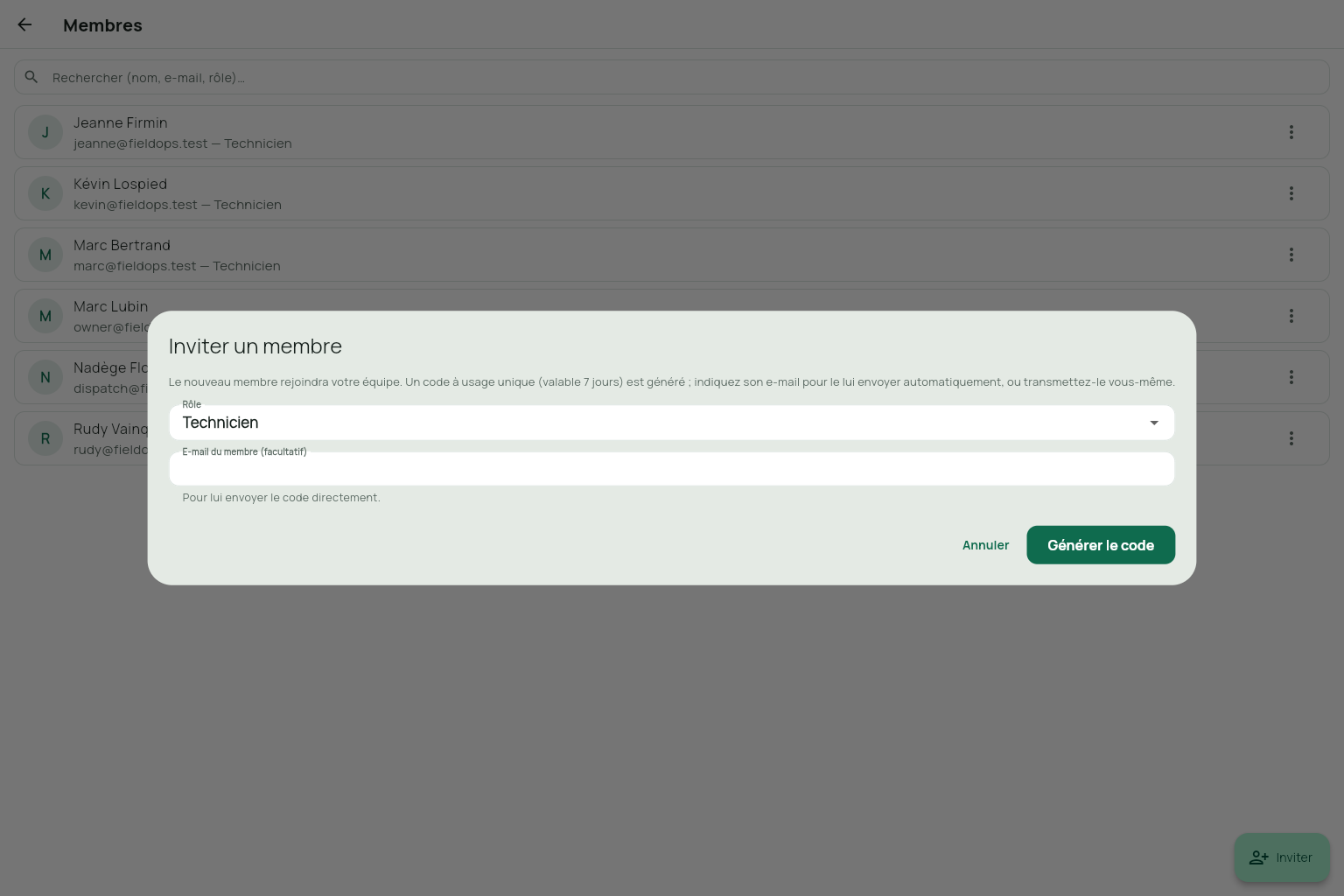
« Inviter » : choisissez le rôle (gestionnaire, dispatcheur, chef d'équipe, technicien) et générez le code d'invitation (7 jours, usage unique) — l'e-mail d'invitation part avec votre identité.
Le menu de chaque membre permet de changer son rôle, tenir à jour ses coordonnées ou désactiver son compte.
Notifications e-mail : choisissez, catégorie par catégorie (états, clôtures, escalades, rapports), les entreprises dont chaque membre reçoit les e-mails — c'est ainsi que vous répartissez le suivi dans l'équipe.
« Inviter » : choisissez le rôle, saisissez l'e-mail (facultatif) puis « Générer le code ». Le code à usage unique est valable 7 jours ; laissez FieldOps l'envoyer par e-mail à votre identité, ou transmettez-le vous-même.
22
Rôles, autorisations et équipes
Propriétaire
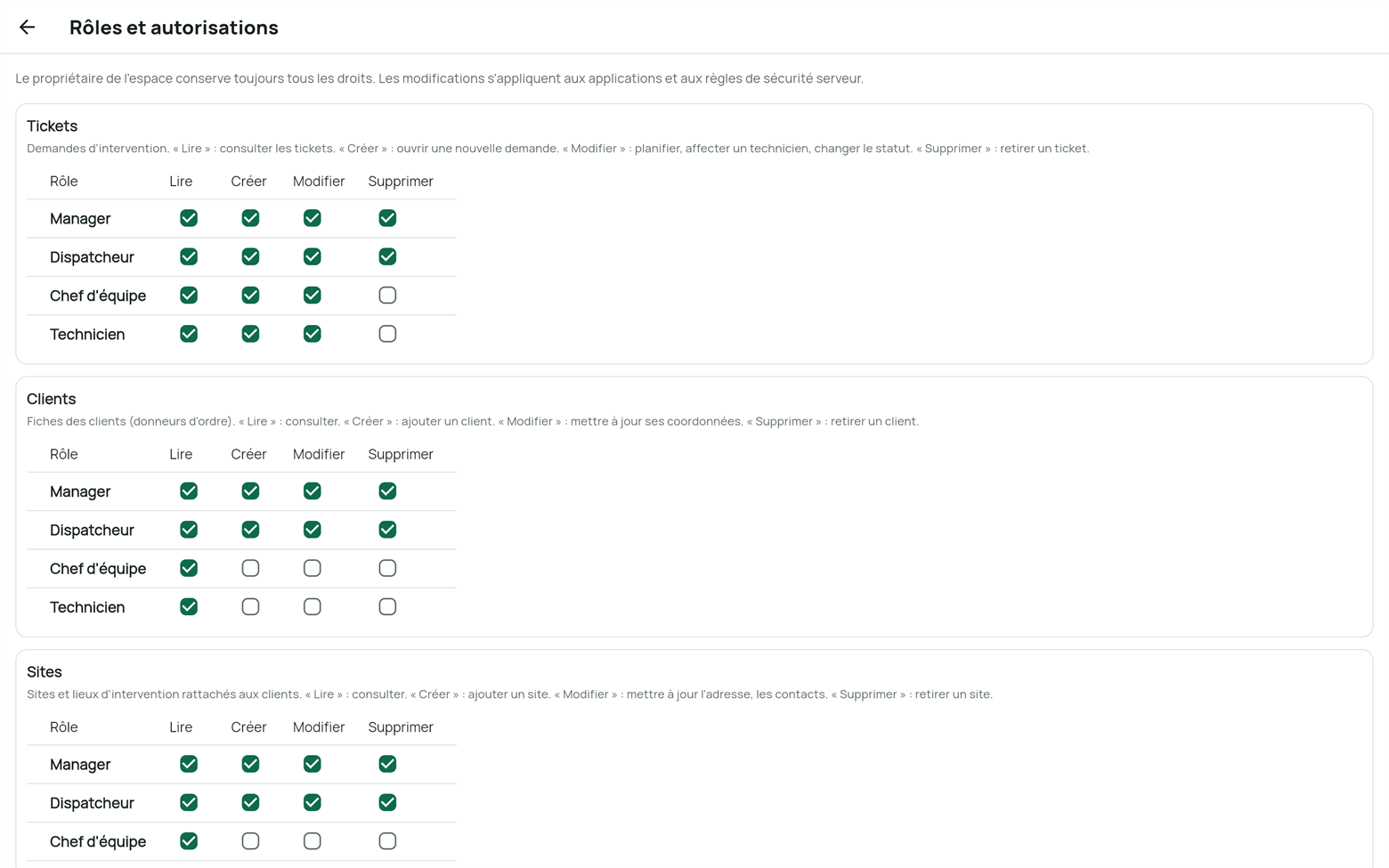
La matrice des droits croise chaque ressource (tickets, clients, sites, équipements, modèles, équipes, interventions récurrentes) avec chaque action (lire, créer, modifier, supprimer) et chaque rôle.
Cochez ou décochez : les modifications s'appliquent immédiatement, dans l'application et côté serveur. Le propriétaire conserve toujours tous les droits.
Un réglage par entreprise peut affiner la matrice pour une société donnée.
Dans « Équipes », regroupez les techniciens et désignez un chef d'équipe aux droits intermédiaires.
23
Clients & sites
Propriétaire · Gestionnaire
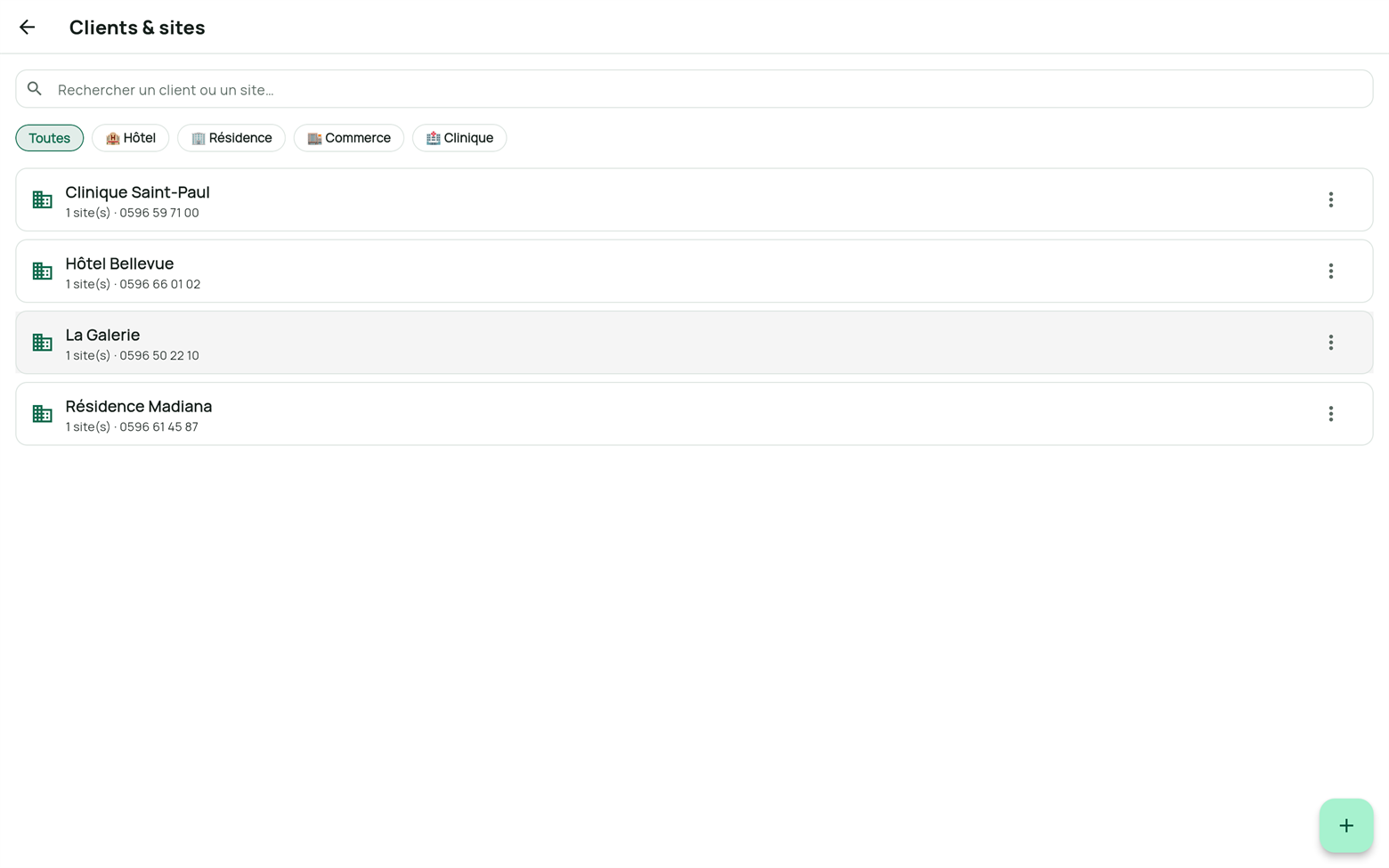
Un client peut avoir plusieurs sites ; chaque champ rempli sur la fiche site facilite le travail de l'intervenant sur place.
Créez le client (nom, contact, téléphone, e-mail), puis ses sites : adresse, position GPS (utilisée pour la validation des clôtures), bâtiment, catégorie.
Renseignez les conditions d'accès (jours, horaires, badge, code, parking) et les personnes à contacter sur place.
Le bouton « Rechercher un établissement (Google) » pré-remplit nom, adresse et GPS (plans Pro et supérieurs).
Documentez le site dans sa base de connaissances : titres, paragraphes, listes et images légendées (plans d'accès, schémas), réorganisables par glisser-déposer.
Les cartes « Conseils & astuces » capitalisent l'expérience de terrain, sur le site comme sur chaque équipement.
24
Catégories, types d'intervention et modèles de checklist
Propriétaire · Gestionnaire
Trois référentiels structurent vos données ; tous démarrent avec un catalogue prêt à l'emploi, entièrement modifiable.
Catégories d'équipement : hiérarchie à 3 niveaux avec émojis (CVC ❄️ > Climatisation > Split…). Les champs de la fiche équipement s'adaptent automatiquement à la catégorie choisie.
Catégories de site (hôtel, résidence, commerce…) : elles alimentent les filtres et le graphique « Tickets par catégorie de site ».
Types d'intervention : proposés à la création d'un ticket ; rattachez chaque type à une activité pour restreindre le dispatch aux entreprises compétentes.
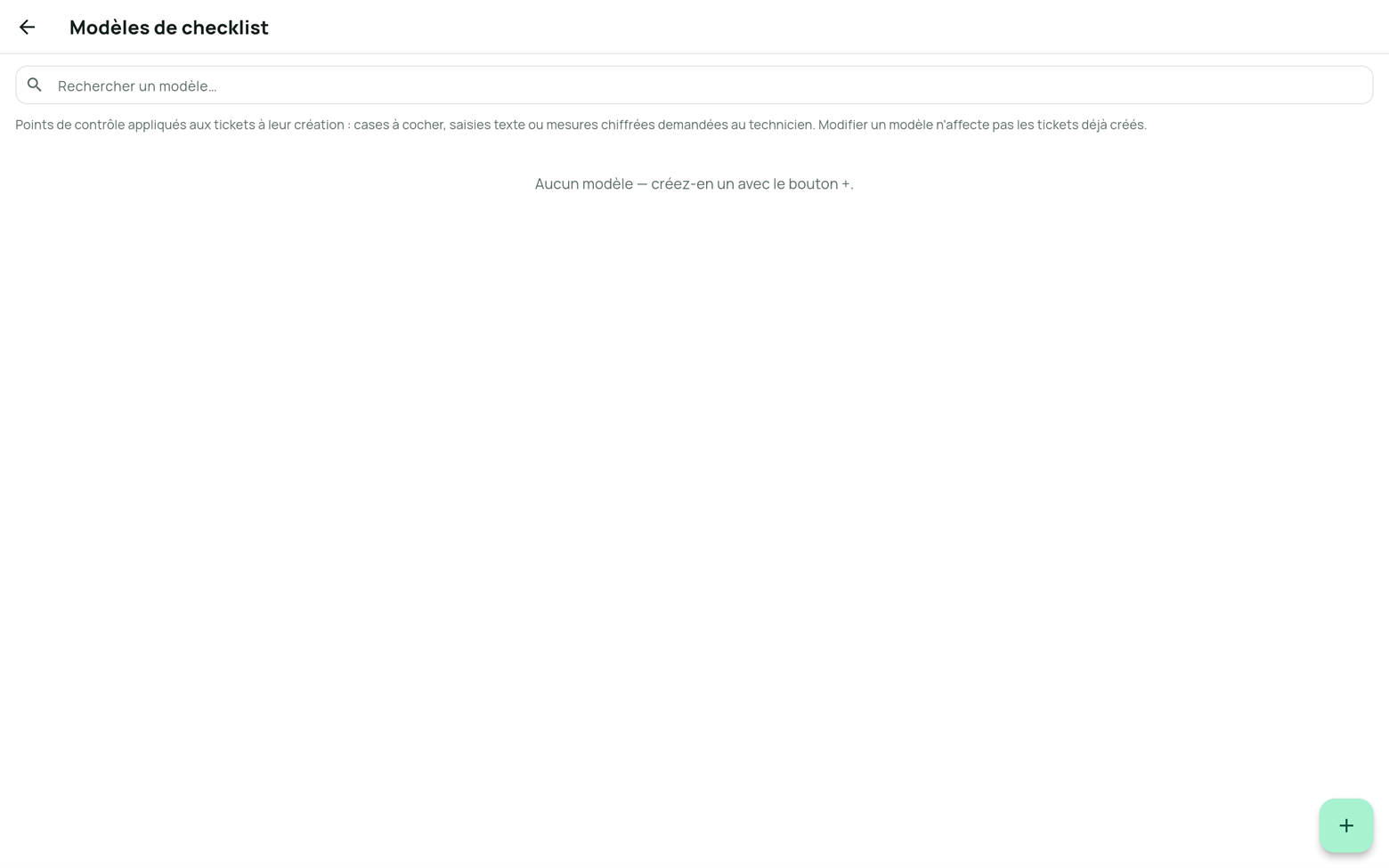
Modèles de checklist : points à cocher, saisies de valeurs et champs texte, prêts à être injectés dans les tickets.
Planifiez d'avance les visites d'entretien : chaque règle crée automatiquement les tickets des 12 prochains mois, entretenus jour après jour.
Créez une règle : ticket type (titre, client, site, équipement, checklist) + fréquence (hebdomadaire à annuelle, ou « tous les N jours/semaines/mois »), date de première intervention, durée, éventuelle date de fin.
Les occurrences apparaissent comme tickets non assignés dans le planning, la carte et les listes, avec un chip « Préventif ».
Des rappels préviennent les gestionnaires (cloche, navigateur, e-mail en option) quand une occurrence approche sans technicien assigné — 3, 7, 14 ou 30 jours avant, au choix.
Suspendre ou supprimer une règle retire ses tickets futurs non commencés ; l'historique est conservé.
26
Entreprises partenaires, activités et marketplace
Propriétaire
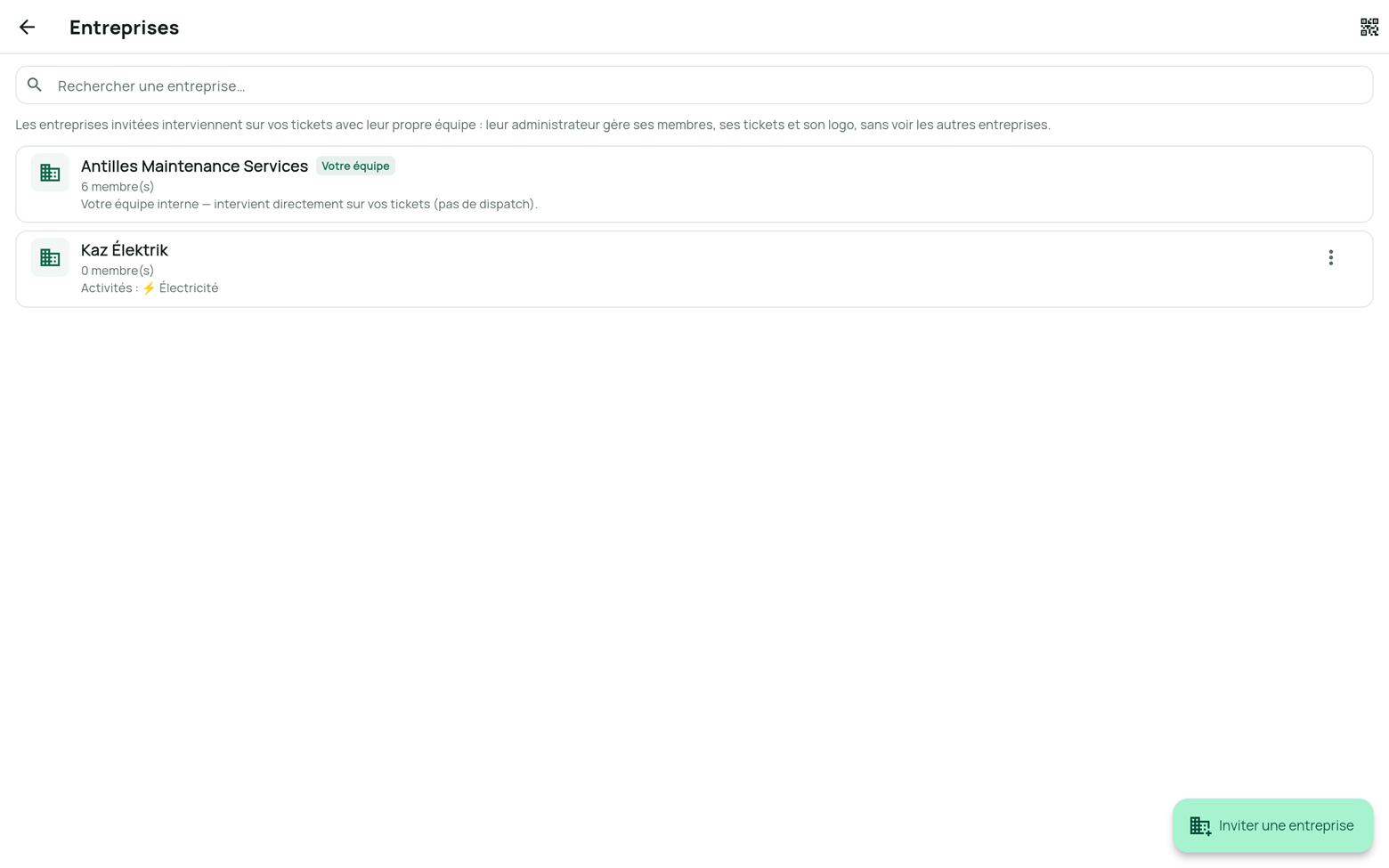
Invitez les entreprises qui interviennent pour vous : chacune gère sa propre équipe et ses tickets, sans voir le reste de votre espace. Le quota dépend du plan : 1 (Starter), 5 (Pro), illimité (Business et Marque blanche).
« Inviter une entreprise » : nom, e-mail de contact et activités confiées (plomberie, électricité… — référentiel commun, extensible). Un code à usage unique part par e-mail brandé à votre identité.
L'administrateur de l'entreprise crée son compte avec le code : il gère ses membres, ses tickets et son logo. Une entreprise déjà sur FieldOps lie les deux espaces avec « Utiliser un code reçu ».
Les activités croisées aux types d'intervention garantissent le bon dispatch : impossible d'assigner un ticket de jardinage à un électricien.
Une entreprise invitée peut devenir un espace autonome (essai 30 jours, équipe transférée automatiquement) : vos tickets continuent d'arriver chez elle, et ses preuves d'intervention reviennent sur vos tickets.
La marketplace vous fait trouver de nouveaux partenaires par activité — et le profil marketplace rend votre entreprise visible des autres espaces.
Une entreprise (ou un tenant) invitée ne voit que les sites des tickets reçus, jamais l'ensemble de vos sites.
27
Portail client : les demandes en ligne
Propriétaire · tous les plans
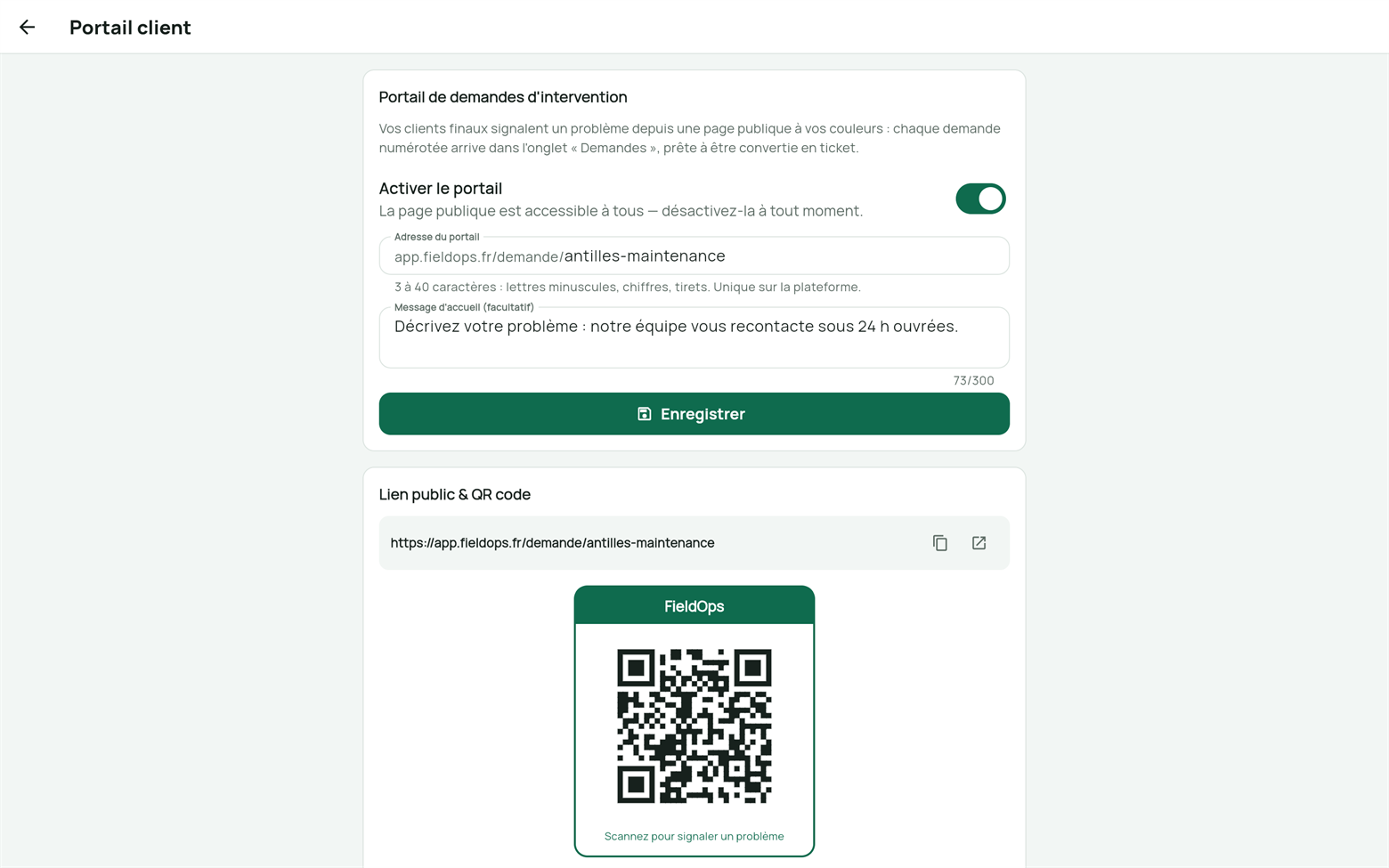
Offrez à vos clients finaux une page publique pour signaler un problème, au lieu d'appeler : chaque demande numérotée arrive dans l'onglet Demandes.
Activez le portail et choisissez son adresse : app.fieldops.fr/demande/votre-nom — unique sur la plateforme, avec un message d'accueil facultatif.
Partagez le lien (copie en un clic) ou imprimez le QR code (PDF) à afficher chez vos clients.
Le formulaire est volontairement simple : nom, téléphone ou e-mail, description, objet facultatif et localisation (adresse Google, point sur carte satellite ou saisie manuelle). Le client reçoit son numéro de demande.
Invitez si besoin des comptes clients : le client connecté choisit directement son site et son équipement — ces comptes n'ouvrent que le portail, jamais votre application.
Les dépôts sont plafonnés (anti-abus) et rien n'est jamais supprimé : tout reste consultable dans l'historique.
28
Vignettes QR d'équipement
Propriétaire · personnalisation plans Business et Marque blanche
Chaque équipement peut recevoir une vignette QR imprimable : un scan depuis l'application ouvre sa fiche et son historique — uniquement pour les personnes autorisées.
Depuis la liste des équipements, générez les vignettes PDF (planche d'étiquettes) à coller sur les machines. Le modèle FieldOps par défaut est inclus dans tous les plans.
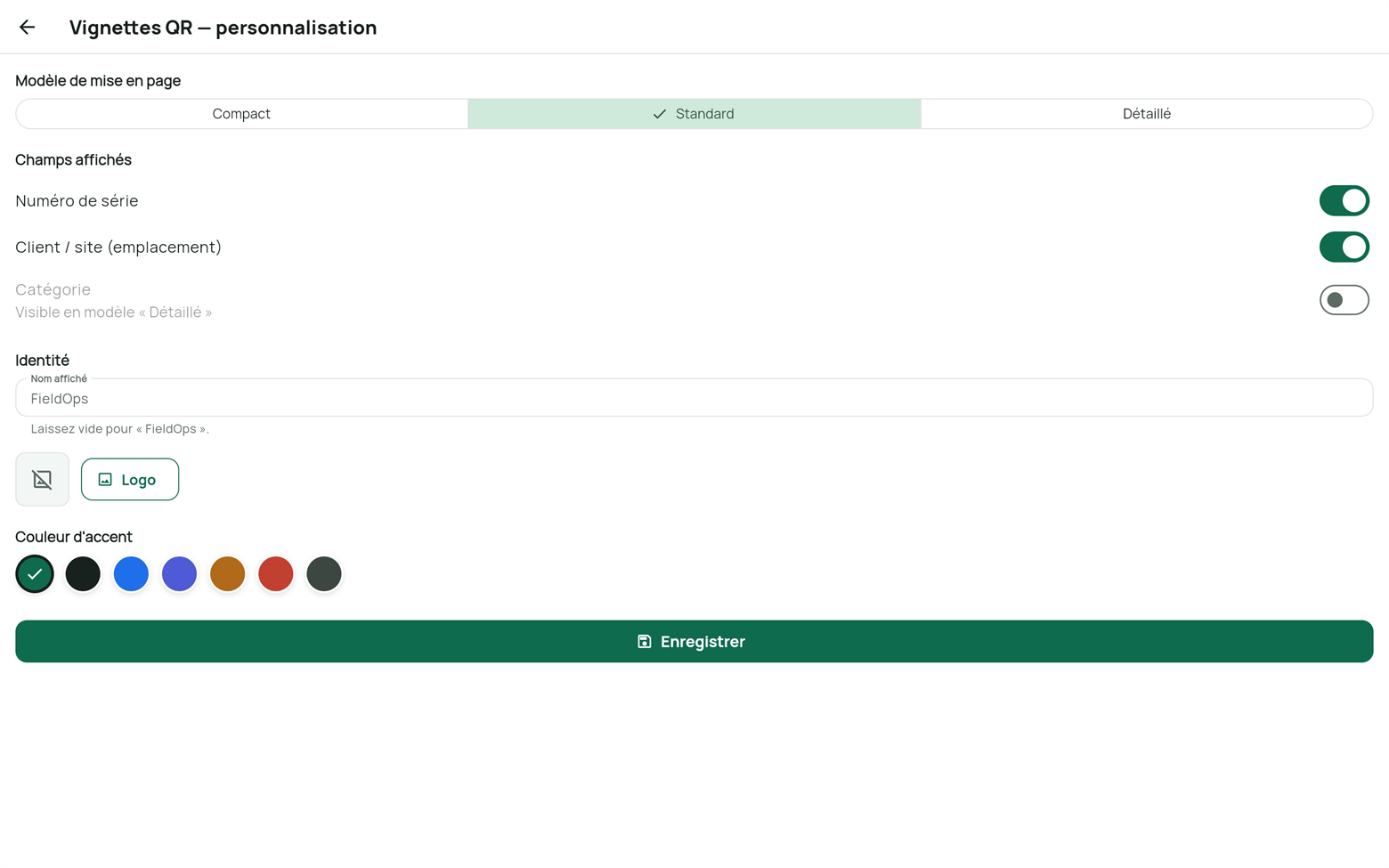
Dans « Vignettes QR — personnalisation », adaptez le modèle (Compact, Standard, Détaillé), les champs affichés, le nom, le logo et la couleur (plans Business et Marque blanche).
Un scan hors application (appareil photo) exige une connexion FieldOps fraîche ; un scan non autorisé est refusé et consigné au journal du propriétaire avec les informations du terminal.
29
Module Frigoriste (Cerfa 15497*04)
Propriétaire · plans Pro et supérieurs
Pour les entreprises manipulant des fluides frigorigènes : la fiche d'intervention réglementaire, intégrée au flux de clôture.
Activez le module dans Administration → Modules : la question « manipulation de fluide ? » apparaît sur les tickets concernés.
Renseignez les informations réglementaires de l'opérateur (SIRET, adresse, n° d'attestation de capacité) et les attestations d'aptitude des techniciens.
Marquez les types d'intervention frigorifiques ; la fiche équipement gagne une section « Fluides frigorigènes » (fluide, charge, circuits) et l'historique des fiches Cerfa.
Le référentiel PRP/GWP des fluides courants est préchargé pour le calcul automatique de l'équivalent CO2 ; les fiches sont conservées 5 ans, versionnées et insupprimables.
Vous pouvez déclarer qu'une entreprise partenaire est habilitée fluides : les tickets fluides ne se dispatchent qu'aux entreprises habilitées.
30
Traçabilité des fluides & connexion Trackdéchets
Propriétaire · plans Pro et supérieurs
Le module « Traçabilité des fluides / déchets » prolonge la fiche Cerfa : il suit chaque kilo récupéré, du chantier jusqu'au traitement, et prépare vos BSFF Trackdéchets. FieldOps prépare et trace ; Trackdéchets reste le registre officiel des déchets dangereux.
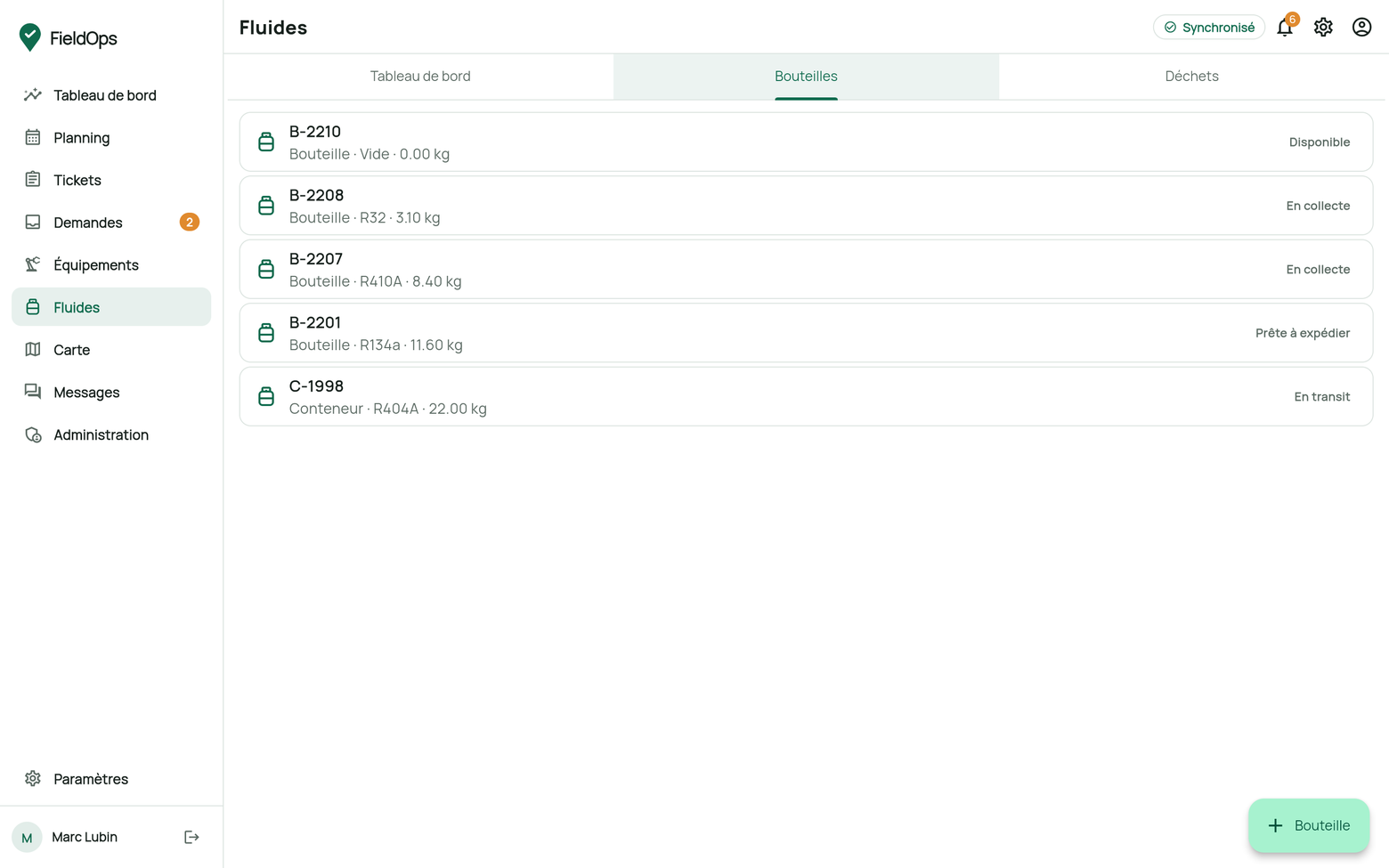
Activez le module dans Paramètres → Modules → « Traçabilité des fluides / déchets ». Un onglet « Fluides » apparaît alors dans la navigation pour les rôles autorisés (tableau de bord, bouteilles, déchets).
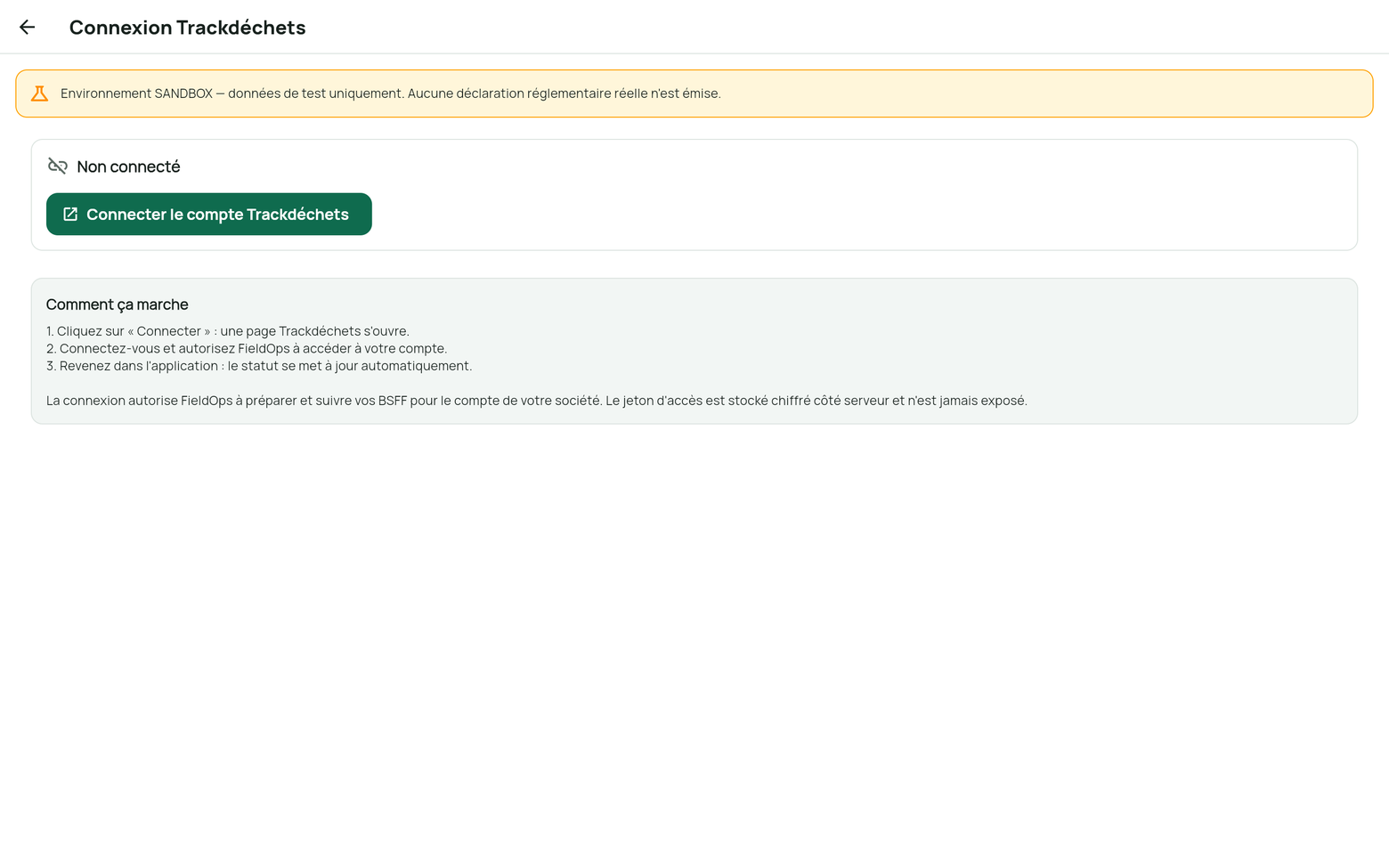
Ouvrez « Connexion Trackdéchets » et cliquez sur « Connecter le compte » : une page Trackdéchets s'ouvre, vous autorisez FieldOps, puis le statut passe à « Compte connecté ». Le jeton d'accès est chiffré côté serveur et n'apparaît jamais dans l'application.
Chaque société opératrice relie son propre compte (OAuth2) — y compris une entreprise partenaire habilitée, dont l'administrateur connecte le compte de sa société.
Générez si besoin le webhook (Trackdéchets → FieldOps) : les statuts de vos BSFF se mettent alors à jour automatiquement. Sans webhook, la synchronisation reste assurée périodiquement et via le bouton « Rafraîchir » d'un BSFF.
Complétez le contact opérateur (SIRET, nom, téléphone, e-mail) dans « Informations réglementaires » : ces champs sont exigés par Trackdéchets pour les fiches d'intervention et les BSFF.
Écran « Connexion Trackdéchets ». La connexion s'effectue en environnement de validation (Sandbox) : les données de test n'émettent aucune déclaration réglementaire réelle tant que vous ne basculez pas sur votre compte de production.
31
Récupérer un fluide : bouteilles et lots de déchet
Technicien · Responsable fluides
Pendant l'intervention, le fluide récupéré est déclaré puis dirigé vers la réutilisation ou le traitement. L'onglet « Fluides » centralise les bouteilles, les lots de déchet et les indicateurs.
Enregistrez la récupération (bouton « Récupération ») : choisissez le fluide, saisissez la quantité en kg et la destination — réutilisation (tracée dans FieldOps, sans BSFF) ou déchet destiné au traitement (lot de déchet, code déchet).
Pour un déchet, affectez le fluide à une bouteille : la compatibilité bouteille/fluide est vérifiée (un BSFF de collecte de petites quantités trace un même fluide). Créez une bouteille (numéro physique, type, volume, emplacement) si nécessaire.
Le ledger des mouvements — source unique de vérité — recalcule le stock net et l'état de chaque bouteille : disponible, en collecte, prête à expédier, en transit, à destination, clôturée ou en quarantaine.
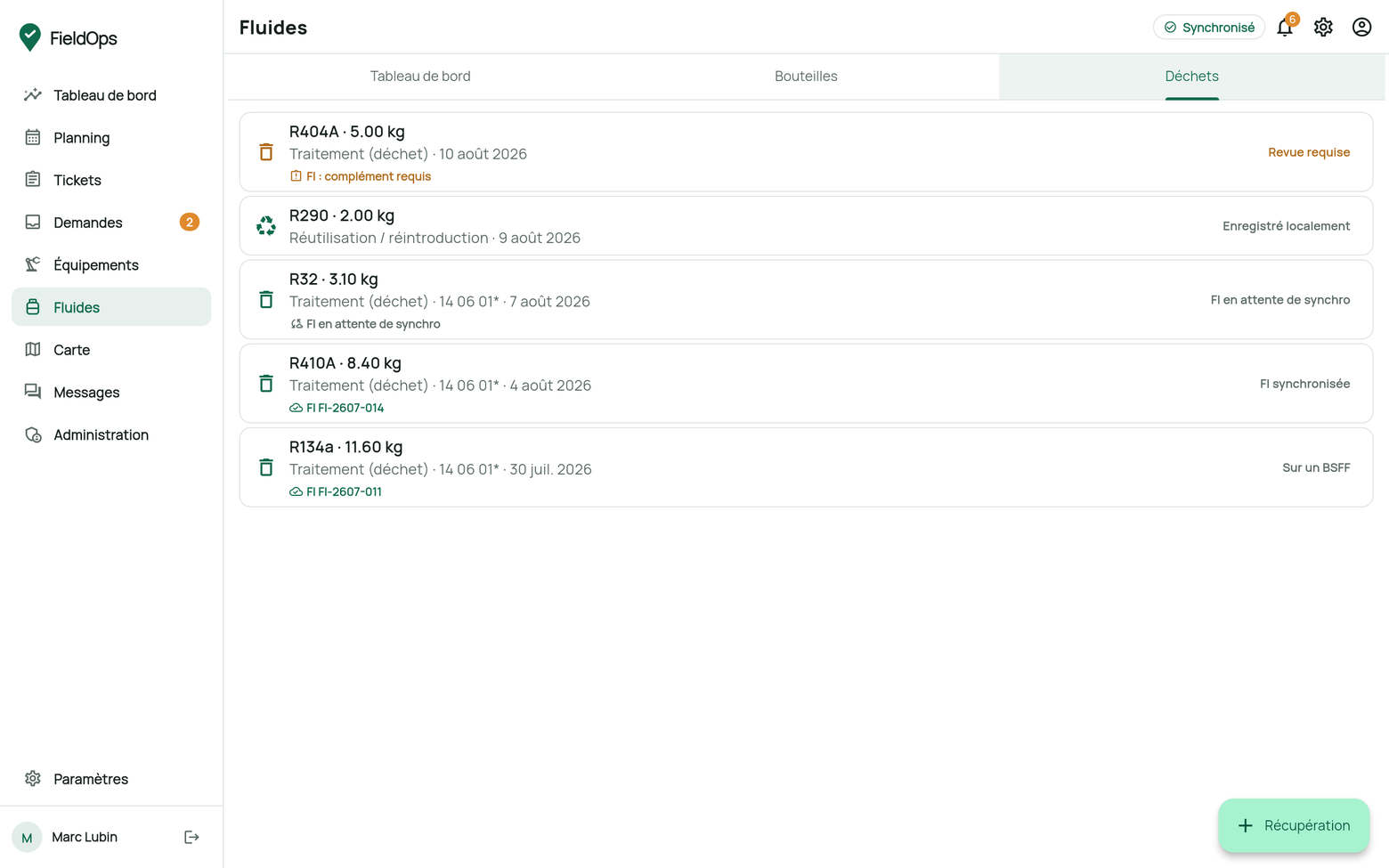
La fiche d'intervention (FI) Trackdéchets du lot affiche son état de synchronisation (en attente, synchronisée, à revoir…). Un lot « en revue requise » signale un code déchet ou une donnée à valider.
Tout se capture hors ligne : les envois vers Trackdéchets sont mis en file d'attente et transmis au retour du réseau.
Onglet « Bouteilles » : chaque contenant affiche son fluide, son poids net et son statut de cycle de vie.
Onglet « Déchets » : les lots portent leur destination (réutilisation ou traitement), le code déchet et l'état de synchronisation de la fiche d'intervention (FI synchronisée, en attente, revue requise, sur un BSFF).
32
Expédier une bouteille (BSFF) et suivre
Responsable fluides · Propriétaire
Quand une bouteille est pleine, elle part au traitement accompagnée d'un BSFF (bordereau de suivi des déchets de fluides frigorigènes) préparé dans FieldOps et publié sur Trackdéchets.
Passez la bouteille en « Prête à expédier » : FieldOps liste les lots et fiches d'intervention qu'elle contient et la verrouille pour la préparation.
Sélectionnez transporteur et destination (contrôlés via l'annuaire des établissements Trackdéchets), complétez les champs obligatoires, puis publiez le BSFF et confirmez.
Signez l'émission : la bouteille passe « en transit » et son statut est suivi jusqu'à la réception et le traitement final.
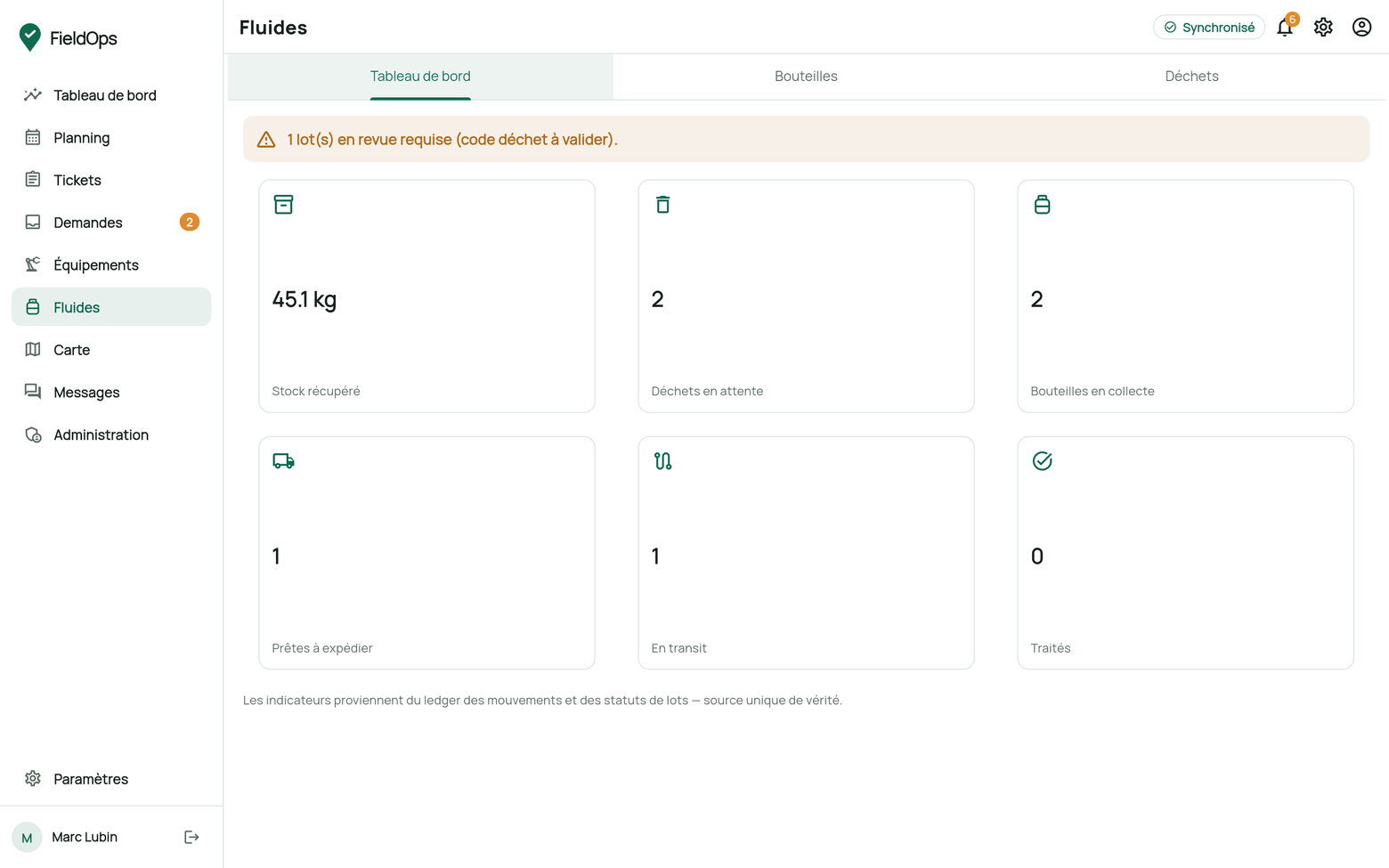
Le tableau de bord Fluides résume l'ensemble : kg récupérés, bouteilles en collecte, prêtes à expédier, en transit, lots traités et erreurs de synchronisation à traiter.
Chaque action sensible est tracée et auditée (acteur, société, date, ancien/nouvel état, identifiant Trackdéchets) ; les écritures Trackdéchets sont idempotentes.
Tableau de bord « Fluides » : indicateurs calculés depuis le ledger des mouvements — kg récupérés, bouteilles par état, lots traités et alertes de revue.
33
Journal d'activité et export CSV
Propriétaire · Gestionnaire
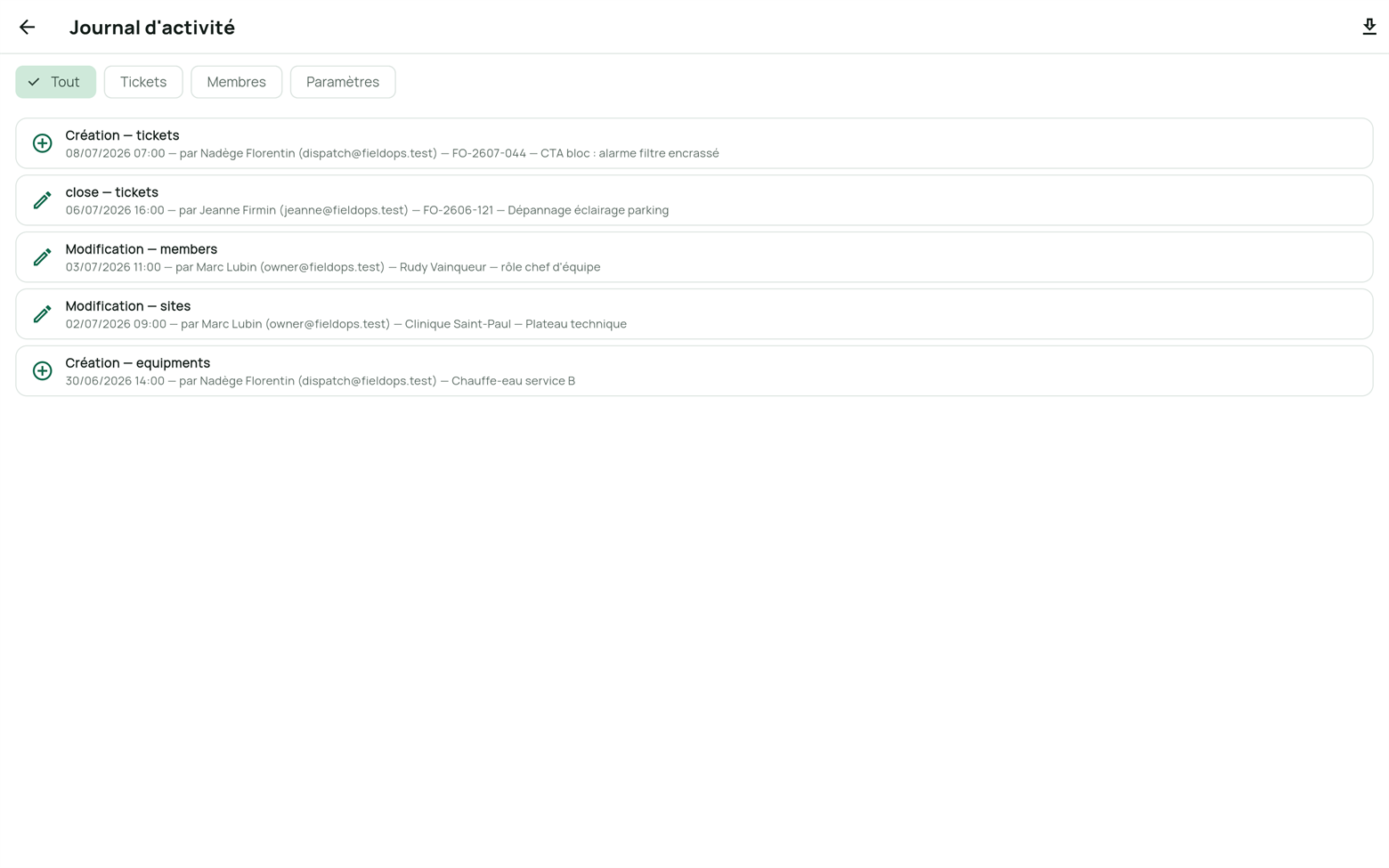
Chaque création, modification ou suppression est tracée — qui, quoi, quand — dans un journal immuable que personne ne peut altérer, pas même le propriétaire.
Filtrez par type (tickets, membres, paramètres…) avec les pastilles ; chaque ligne porte le nom et l'e-mail de l'acteur.
Le bouton de téléchargement exporte en CSV la période de votre choix (jusqu'à 12 mois), ouvrable dans Excel — l'export couvre tout le journal, au-delà des 200 entrées affichées.
Chaque export est lui-même tracé dans le journal : l'audit reste auditable.
34
Rapports d'activité automatiques
Propriétaire · Gestionnaire
Recevez périodiquement, par e-mail, un rapport PDF de l'activité de votre espace — sans y penser.
Dans « Rapports automatiques », choisissez la fréquence (hebdomadaire, mensuelle, trimestrielle, annuelle) et les destinataires.
Le rapport reprend les indicateurs clés de la période : volumes de tickets, délais, répartition par catégorie et par site, avec graphiques.
Le bouton « Envoyer maintenant » déclenche un envoi à la demande, à tout moment.
35
Abonnement, factures et impayés
Propriétaire
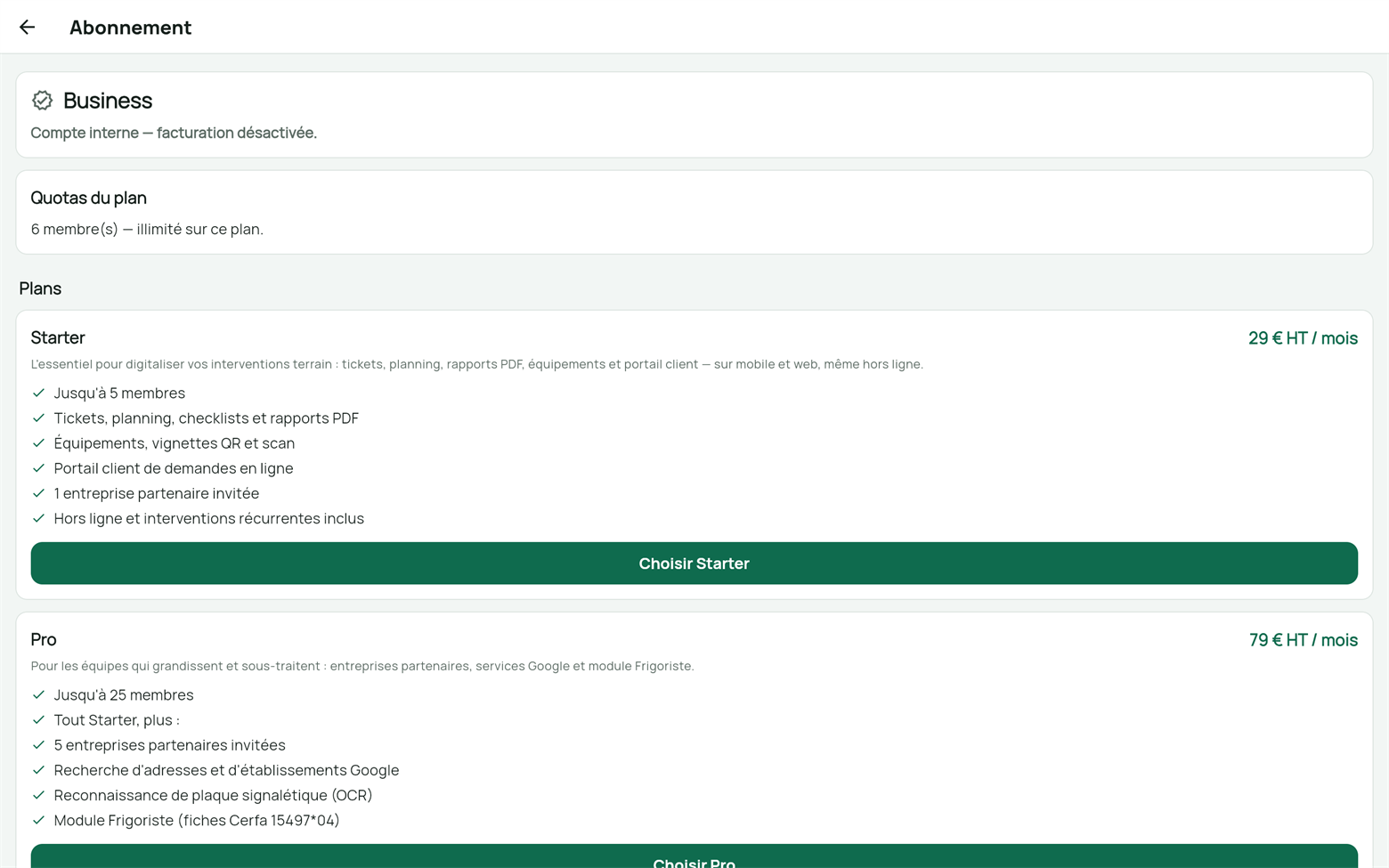
Votre espace démarre avec un essai gratuit de 30 jours, toutes fonctions incluses. Le paiement est opéré par Stripe : aucune donnée bancaire ne transite par FieldOps.
L'écran Abonnement affiche votre état (essai, plan, échéance), l'usage de vos quotas et le catalogue des plans — Starter 29 €, Pro 79 €, Business 199 €, Marque blanche 399 € / mois HT.
« Choisir [plan] » ouvre le paiement sécurisé Stripe ; au retour, le plan est actif immédiatement. Vos factures PDF sont disponibles dans le même écran.
« Gérer mon abonnement » ouvre le portail Stripe : moyen de paiement, changement de plan (au prorata), annulation.
Si un prix évolue, votre tarif actuel est conservé tant que votre abonnement court.
En cas d'impayé : 7 jours de grâce, puis lecture seule — vos données restent consultables et vos partenaires ne sont pas pénalisés. Tout est rétabli dès la régularisation.
36
Marque blanche et e-mails de l'espace
Propriétaire · plan Marque blanche
Avec le plan Marque blanche, l'application porte votre marque auprès de vos équipes, partenaires et clients.
Définissez le nom d'application, la couleur principale (palette à contraste garanti) et votre logo : ils s'appliquent à la barre latérale, aux rapports PDF, aux e-mails, au portail client et aux vignettes QR.
La configuration peut être préparée sans le plan : elle s'applique automatiquement dès la souscription.
Indépendamment du plan, « E-mails de l'espace » fait partir vos notifications depuis votre propre domaine (Exchange, Google Workspace, Zoho, OVH ou tout SMTP standard), avec un e-mail de test intégré.
Partie 5 · Pour finir
Aller plus loin
Les guides thématiques complètent ce parcours, et le support répond sous 24 h ouvrées.
37
Guides thématiques et support
Tous les rôles
Chaque sujet clé dispose d'un guide dédié, plus détaillé que cette vue d'ensemble.
Bien démarrer : les 10 premières étapes, de la création de l'espace à la première clôture.
FieldOps n'utilise que des cookies nécessaires au fonctionnement du site. Aucune mesure d'audience n'est activée sans votre accord. En savoir plus : politique cookies.